Tomcat环境搭建


Tomcat下载和安装
Tomcat 是一个免费的开放源代码的 Servlet 容器,它是 Apache 软件基金会的一个顶级项目,由 Apache,Sun和其他一些公司及个人共同开发而成。由于有了 Sun 的参与与支持,最新的 Servlet 和 JSP 规范总是能在 Tomcat 中的到体现。
1.下载tomcat
官方网站:http://tomcat.apache.org/
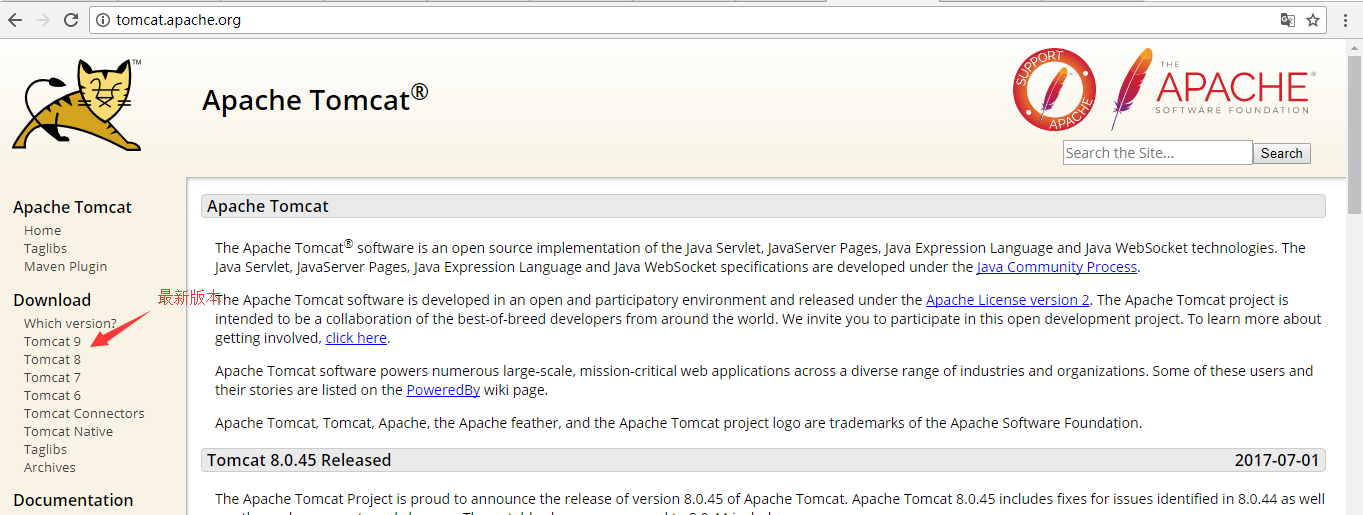
目前最新版本是9.0版
可以根据自己的系统来选择下载的版本
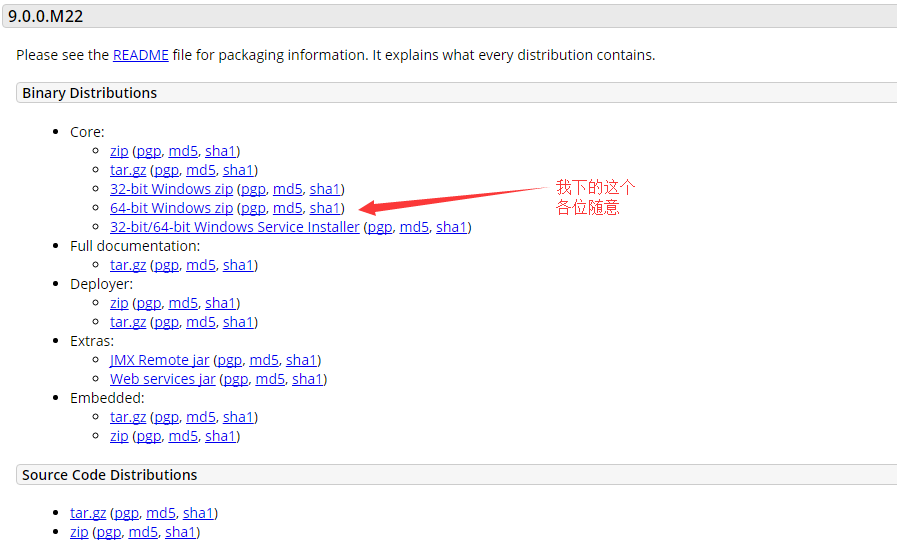
1.2 安装tomcat
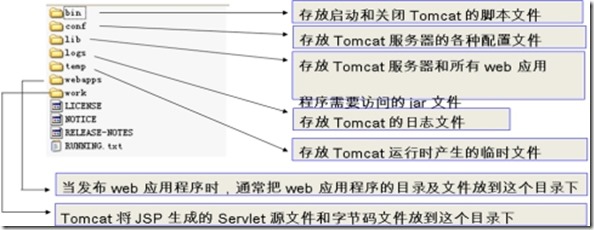
解压缩下载的tomcat
二、运行Tomcat
2.1设置JDK环境变量
将JDK根目录添加到环境变量。
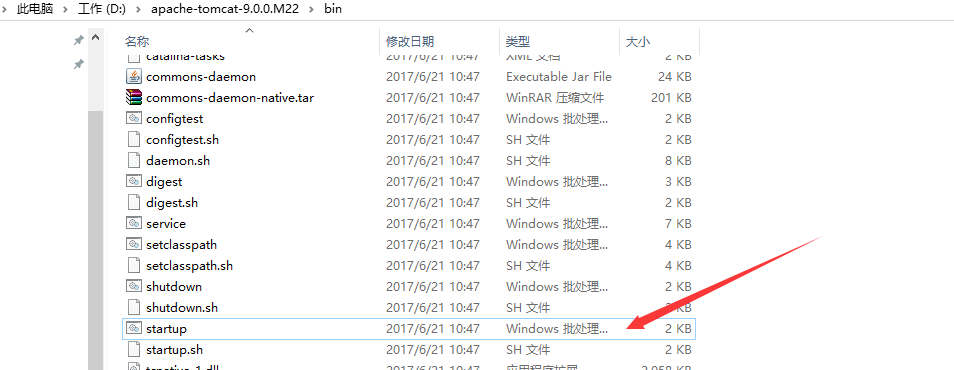
2.2运行startup.bat
运行D:\apache-tomcat-9.0.0.M22\bin目录下的startup.bat,开启tomcat
打开浏览器,输入http://localhost:8080/进入tomcat页面
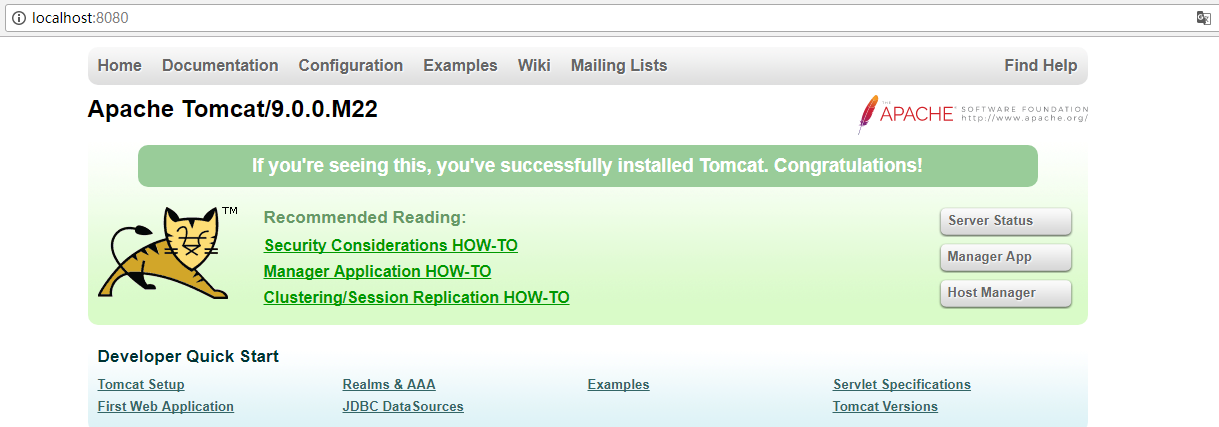
看到这个页面说明已经成功开启服务器。
2.3设置tomcat环境变量
如果想从dos窗口打开tomcat,可以将D:\apache-tomcat-9.0.0.M22\bin根目录添加到环境变量,然后运行startup
1,新建变量名:CATALINA_HOME,变量值:C:\tomcat
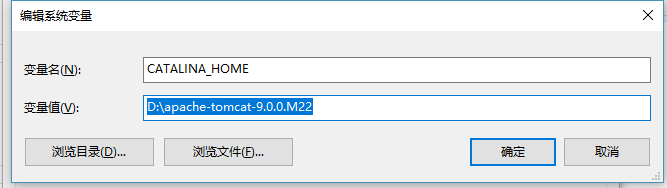
2,打开PATH,添加变量值:%CATALINA_HOME%\lib;%CATALINA_HOME%\bin

的环境变量应该设置为tomcat的根目录。
设置后,再次运行startup

这时,tomcat已经成功开启。
使用shutdown可以关闭

2.4 catalina命令
开启startup实际是开启catalina.bat,查看其命令:
说明我们还可以使用:
catalina start:启动
catalina stop:关闭
catalina run:在当前窗口启动,ctrl+c关闭
三、Tomcat配置文件
3.1.server.xml
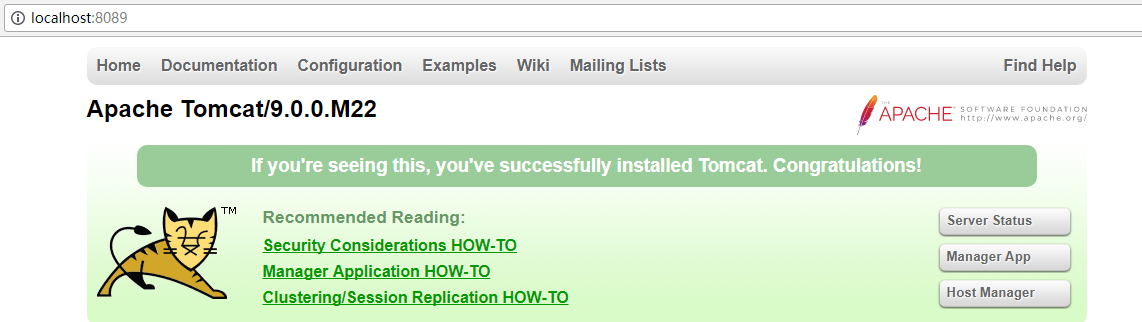
我们可以在server.xml文件中修改端口号,找到conf文件夹,打开其中的server.xml, 目前设置的端口号是8080:

修改保存后,重新打开浏览器试试。
改成8089后就要通过8089端口才可以访问哦
3.2 tomcat-users.xml
如果想进入tomcat管理页面,点击Manager App:
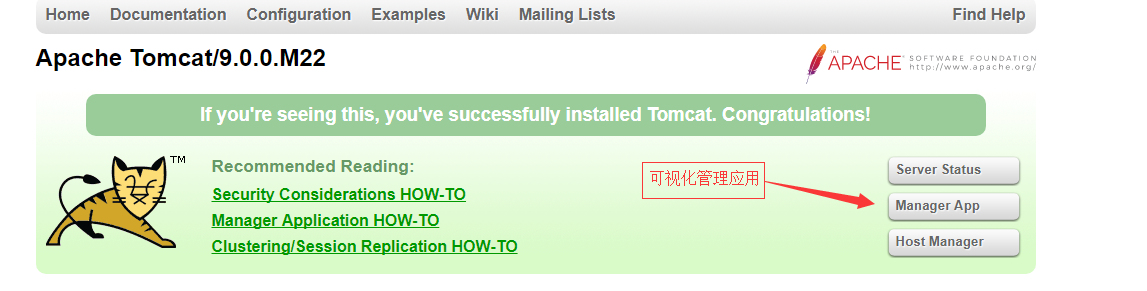
如果想进入tomcat管理页面,点击Manager App:
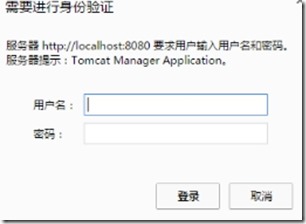
点击取消:

说明需要配置tomcat-users.xml
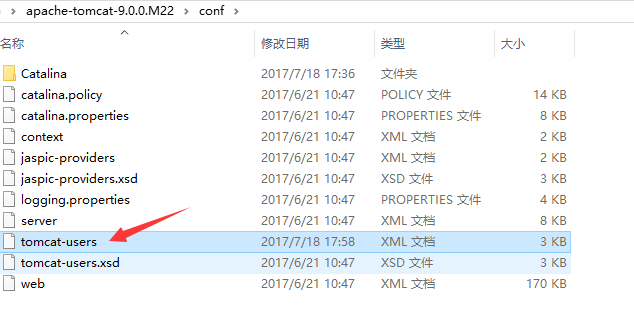
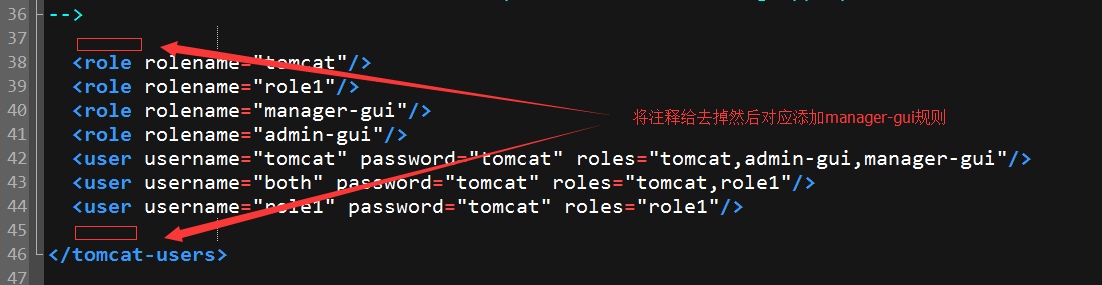
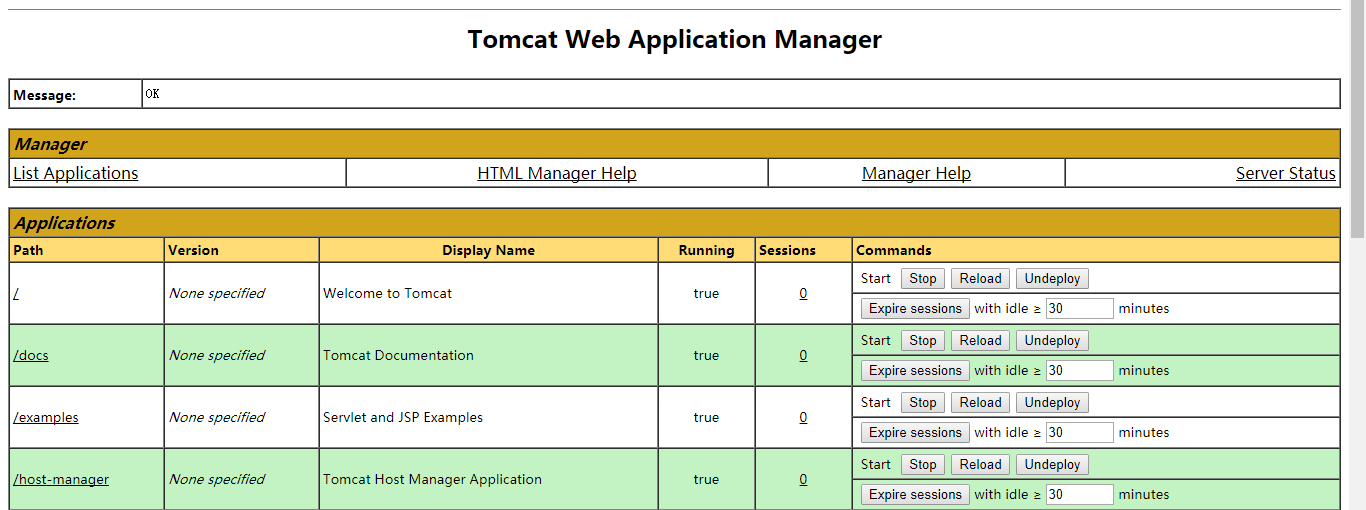
输入刚才的配置的账号密码就可以进去了!
本文参与 腾讯云自媒体同步曝光计划,分享自作者个人站点/博客。
原始发表:2017-07-18,如有侵权请联系 cloudcommunity@tencent.com 删除
目录
腾讯云开发者

Copyright © 2013 - 2026 Tencent Cloud. All Rights Reserved. 腾讯云 版权所有
深圳市腾讯计算机系统有限公司 ICP备案/许可证号:粤B2-20090059  粤公网安备44030502008569号
腾讯云计算(北京)有限责任公司 京ICP证150476号 | 京ICP备11018762号