mysql安装教程【安装版】


一、下载
进入mysql官方网站 MySQL :: MySQL Downloads
下载社区版(MySQL Community (GPL) Downloads)------MySQL Installer for Window
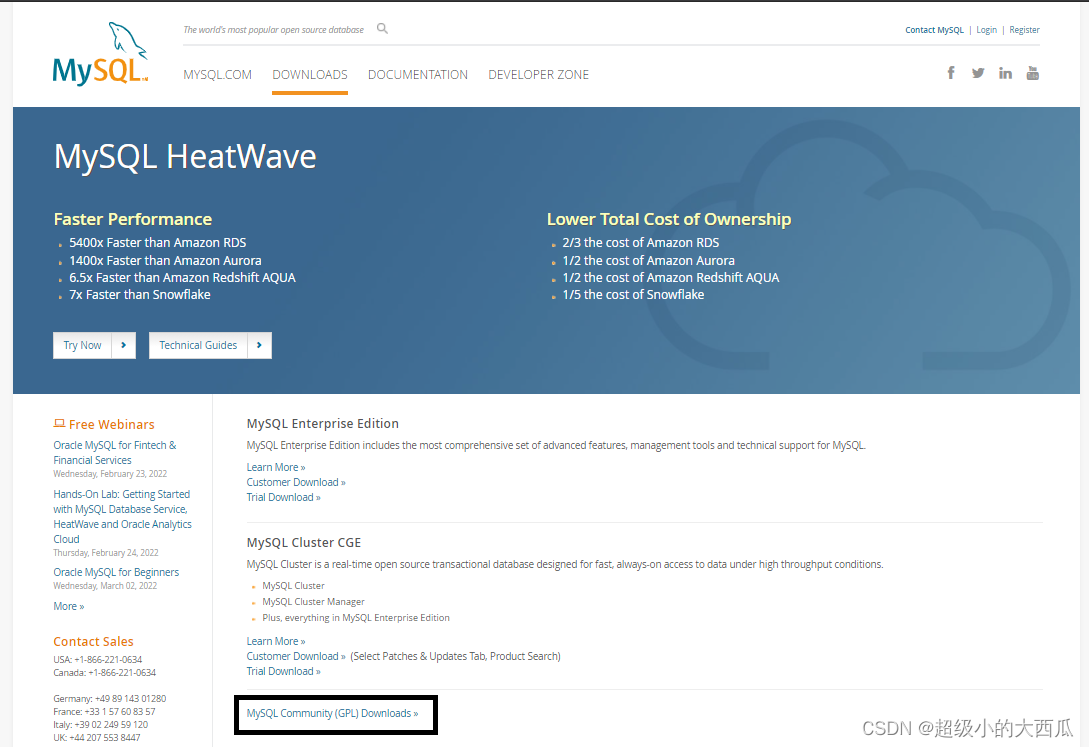
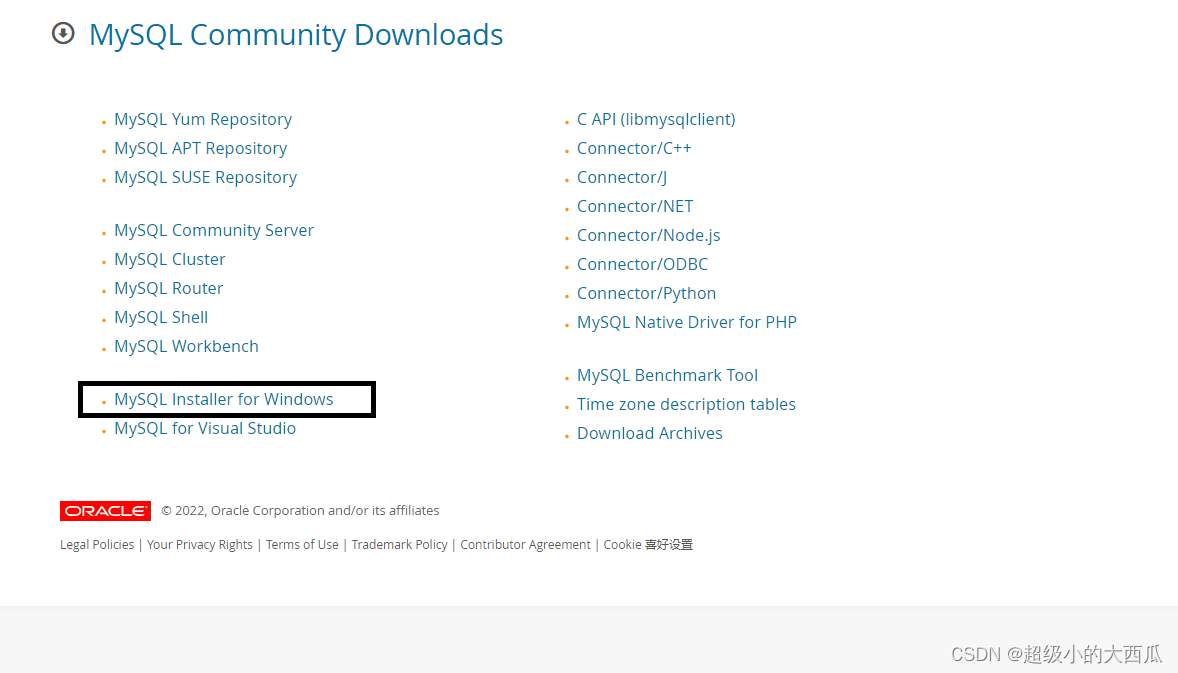
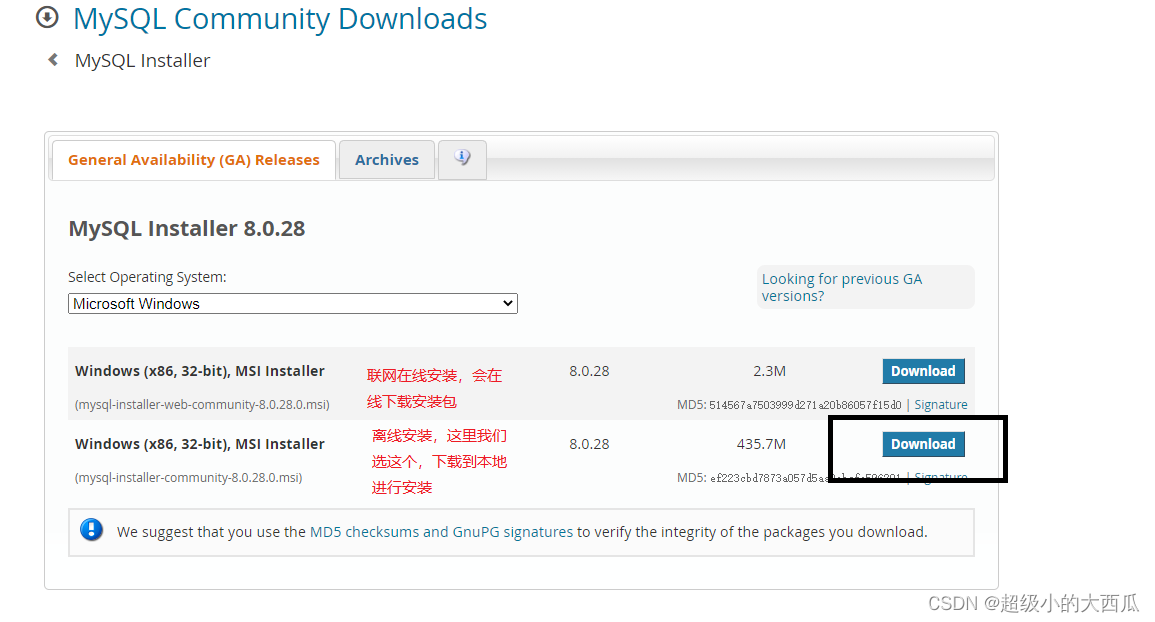
第一个(大小是10多M)是联网在线安装,会在线下载安装包。 第二个(大小是400多M)是离线安装,这里我们选这个,下载到本地进行安装。点击“Downloda”进入下载页面
虽然下载的是32为版本的,但是同时已经包含了64位版本)。
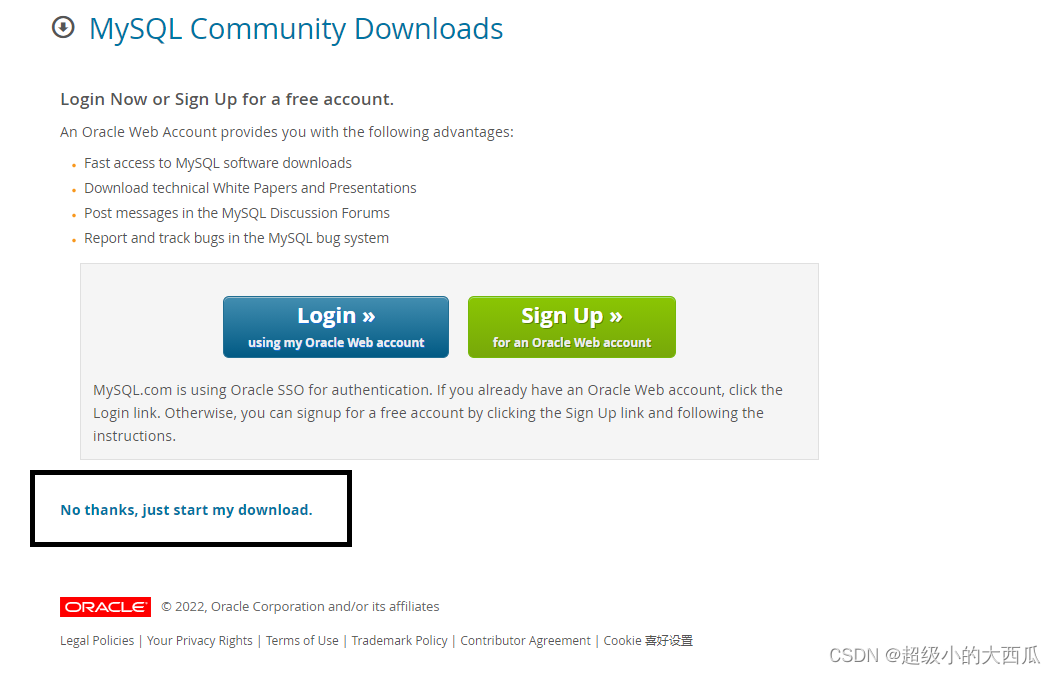
在下载页面,选择最下面的No thanks, just start my download(不用了,谢谢,开始下载吧)
觉得慢的可以去国内高校开源软件镜像网站下载,比如中科大mysql镜像网址:
http://mirrors.ustc.edu.cn/mysql-ftp/Downloads/
二、安装mysql
1. 双击安装软件开始安装

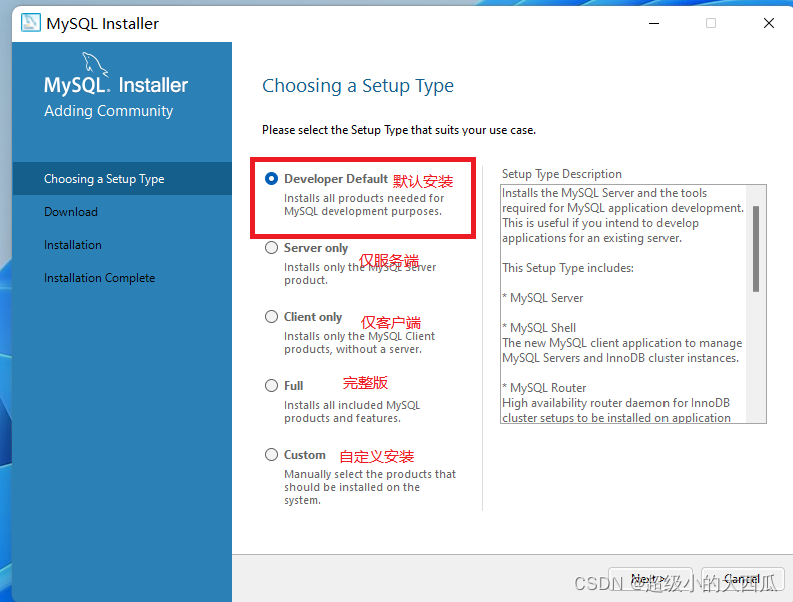
2.下图是选择安装类型,选择默认安装就可以,然后点击“next”。
注意:默认安装会安装到C盘。
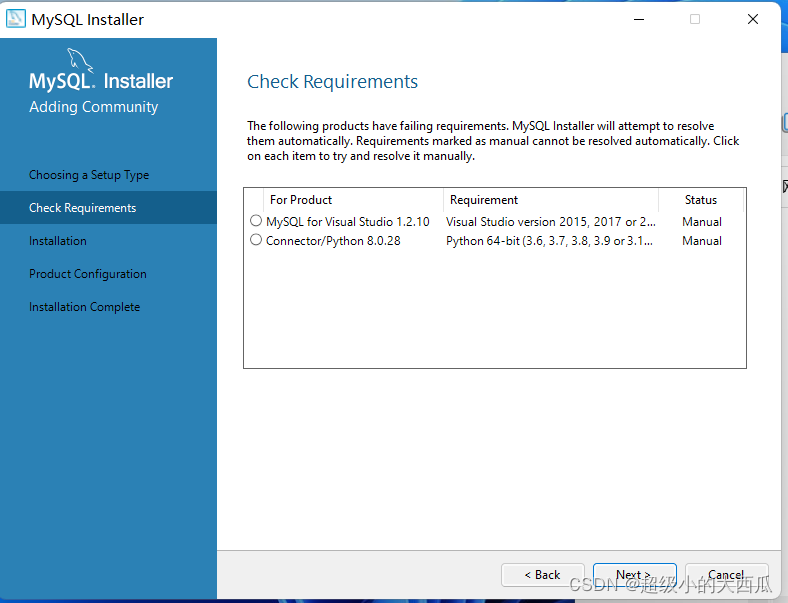
3.检测需要的安装, 这里我们直接点击next
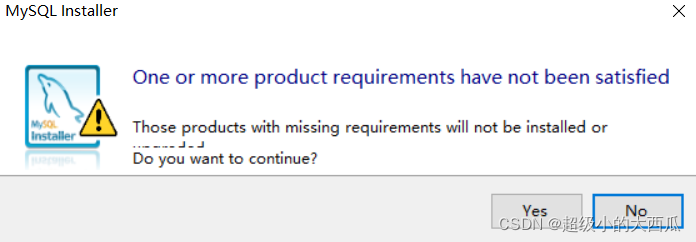
4.点击yes
5.点击Execute开始安装
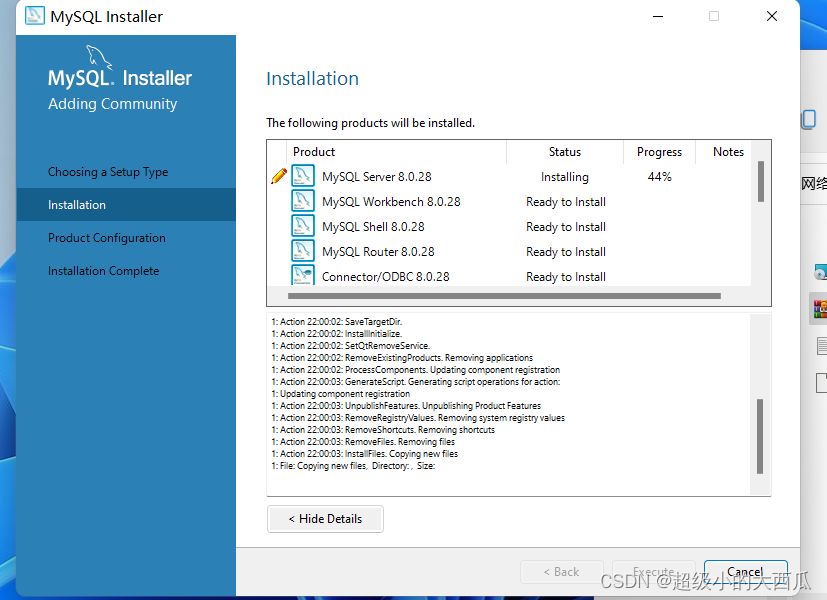
6.安装完成后点击next
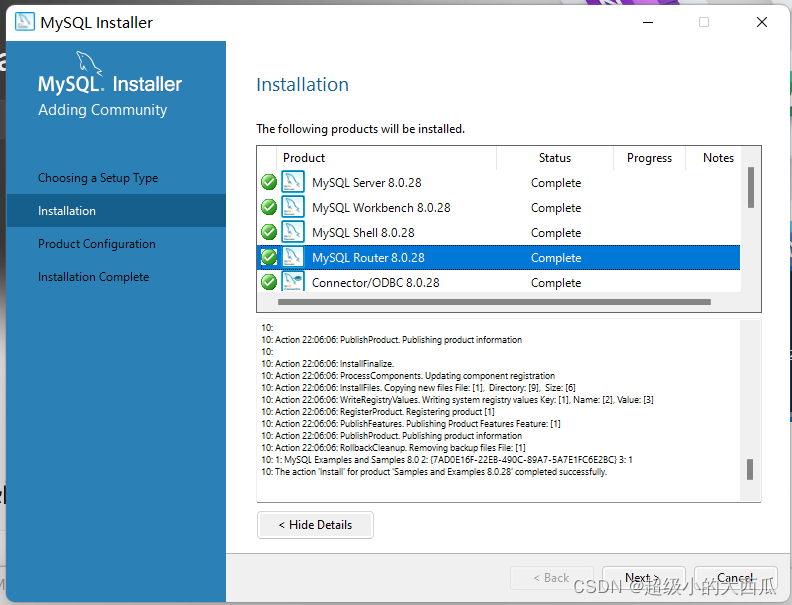
7.多次点击next (直到出现以下页面),默认选第一个,点击“next”继续
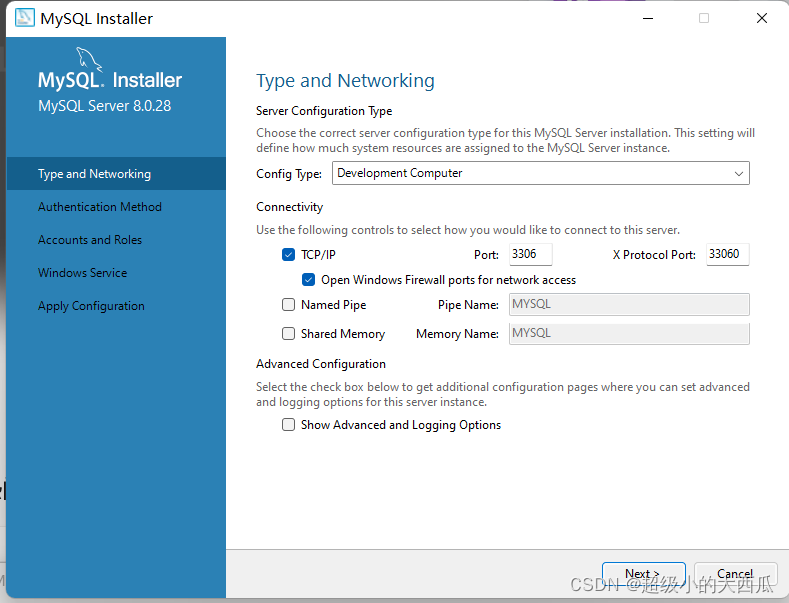
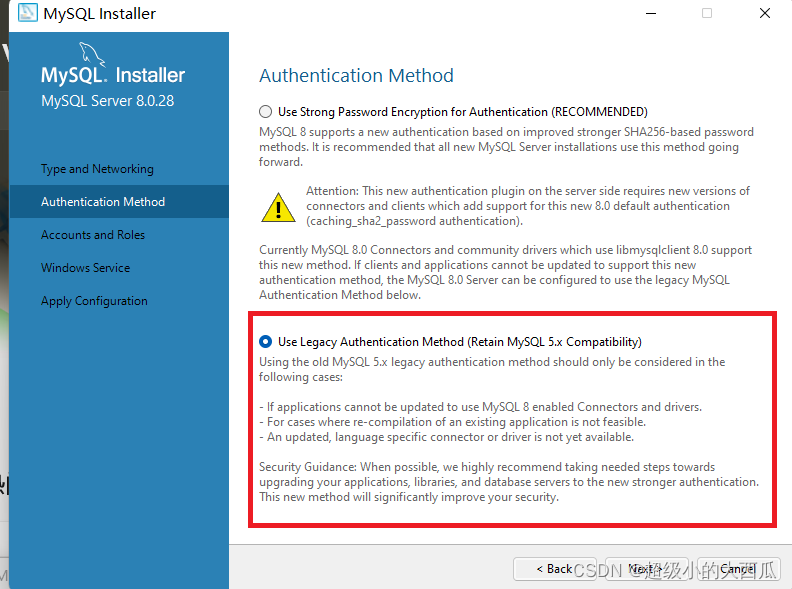
8.密码验证方式(Authentication Method)这一步很重要
第一个是强密码校验,mysql推荐使用最新的数据库和相关客户端,MySQL8换了加密插件,所以如果选第一种方式,很可能你的navicat等客户端连不上mysql8。
所以这里一定要选第二个(下图红框的地方)
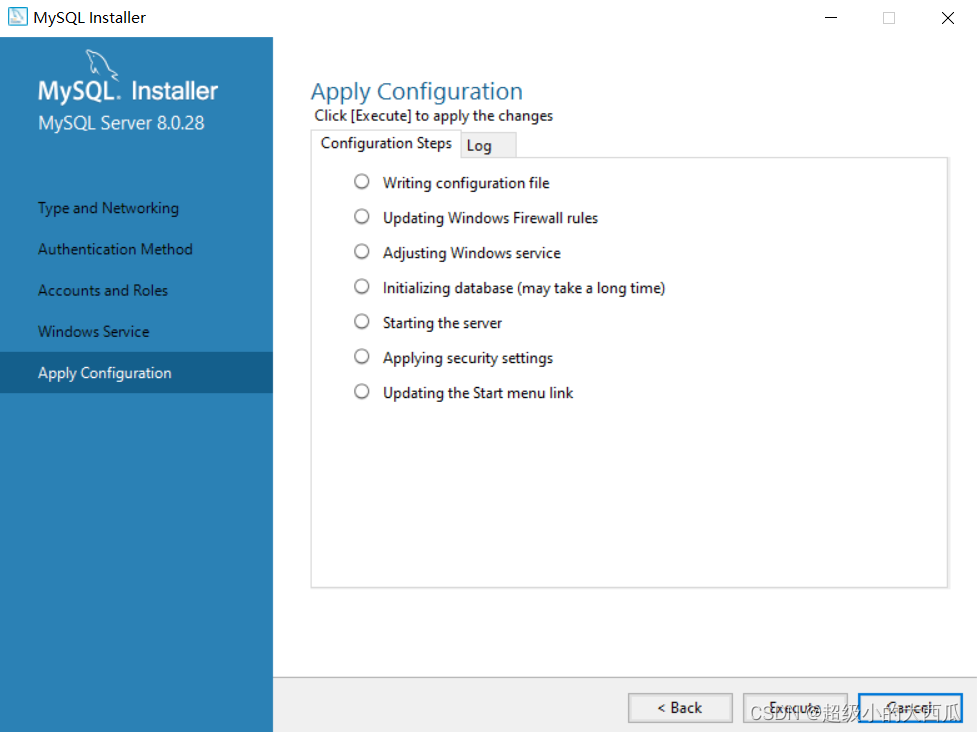
9.点击Execute开始安装
10.安装完成后点击Finish
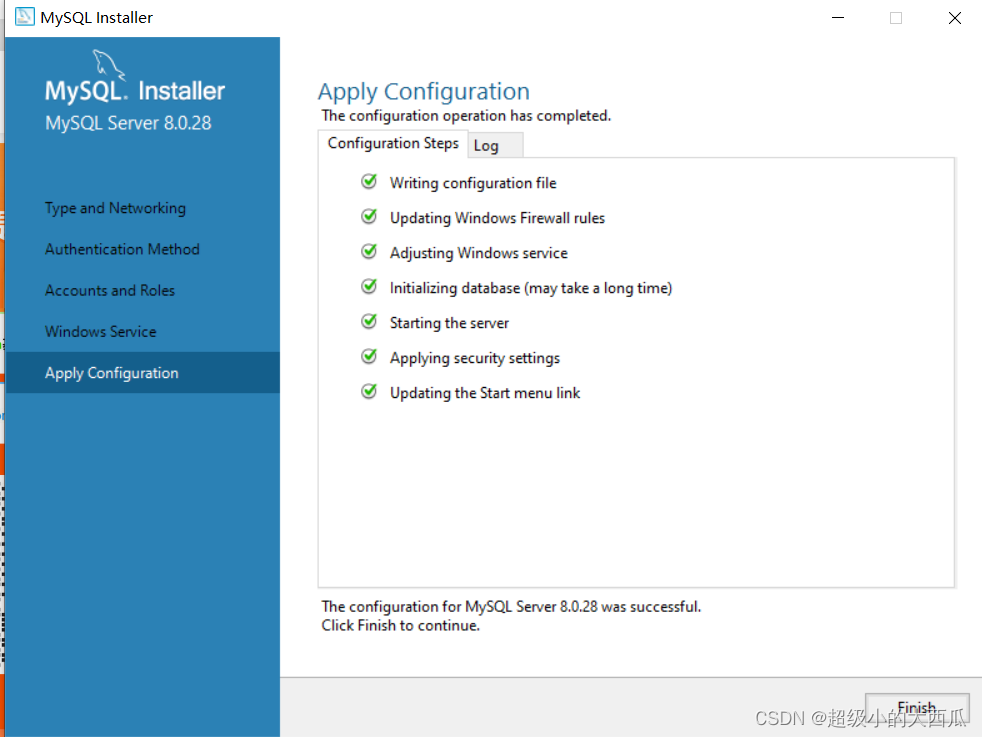
11.设置密码,需要牢记,后面要用这个密码链接数据库。输入完,点击next继续。
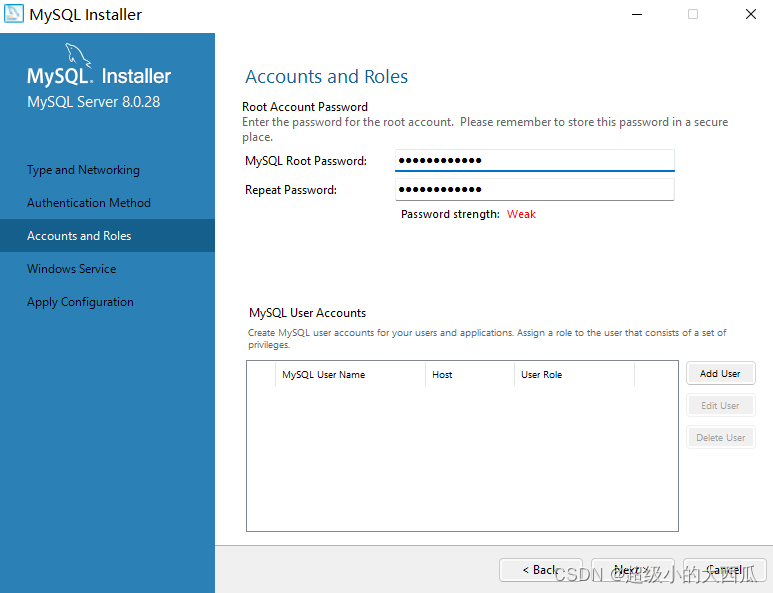
12.默认点击next
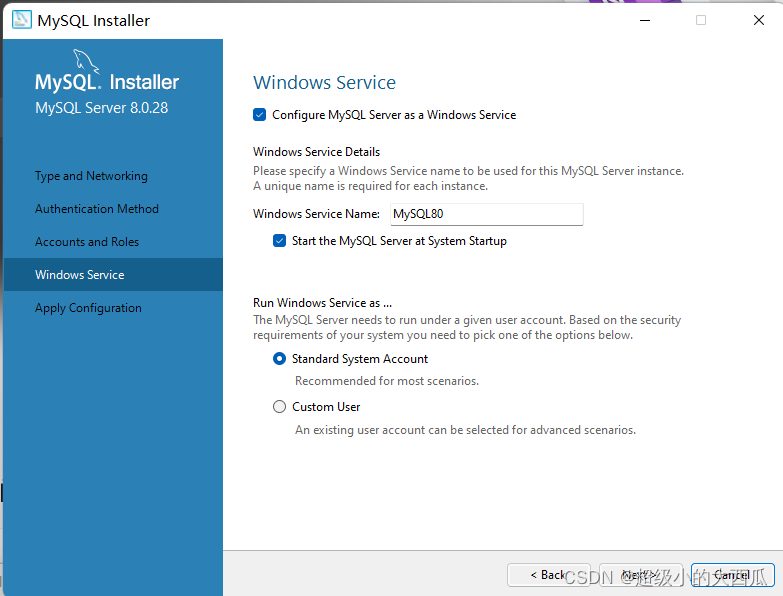
13.点击next
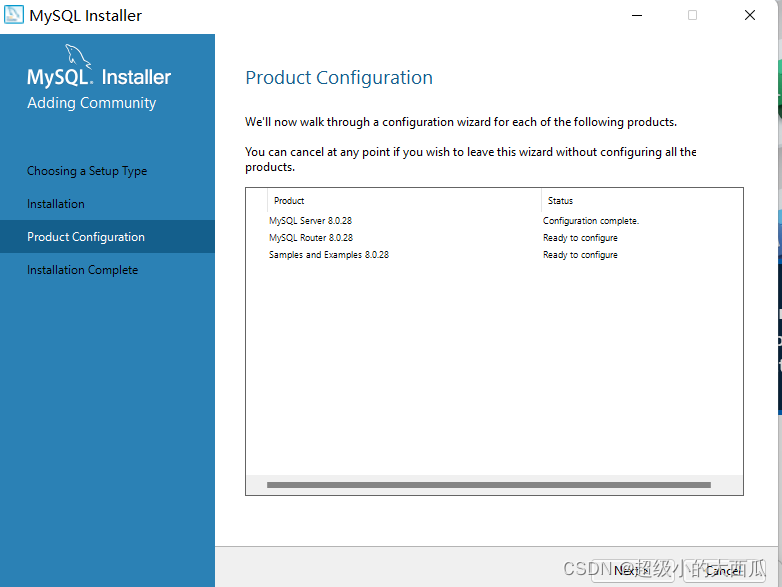
14.默认点击next
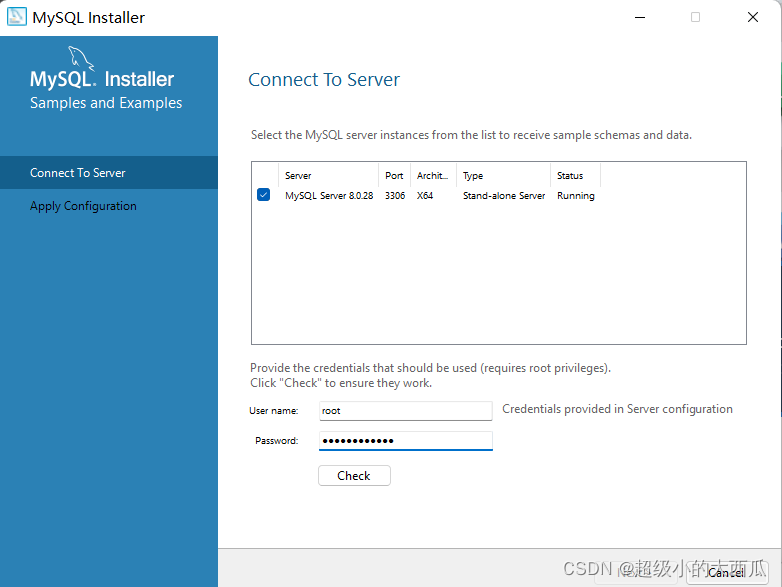
15.输入用户名和密码,点击check,检查是否正确。成功了Next才可点击
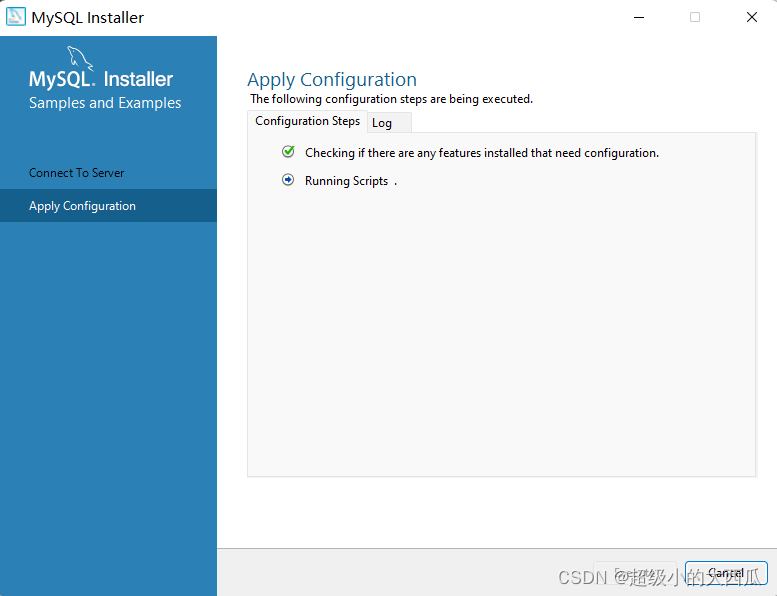
16.点击Execute执行安装(完成后点击Finish)
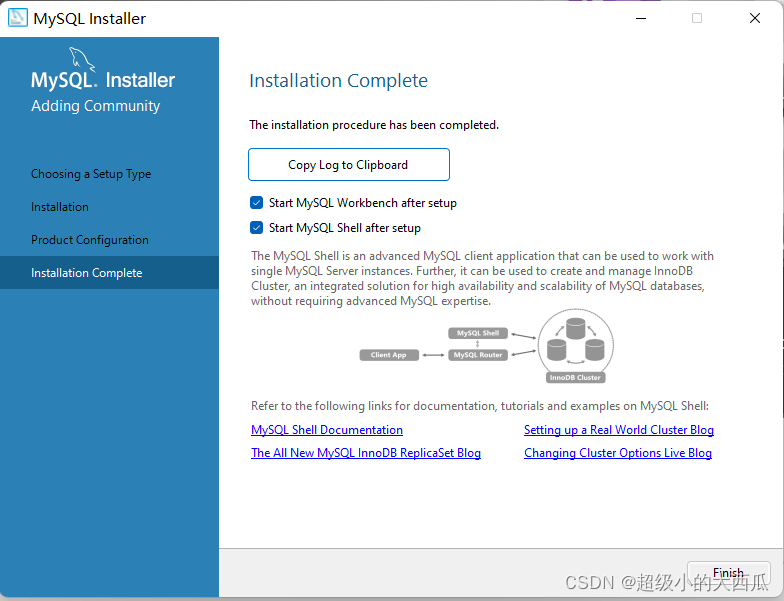
17.完成点击Finish(第一个是Mysql的客户端,如果不使用只勾选第2个“start mysql shell after setup”,点击“finish”)(到这里数据库的安装就完成了)
三、验证是否安装成功
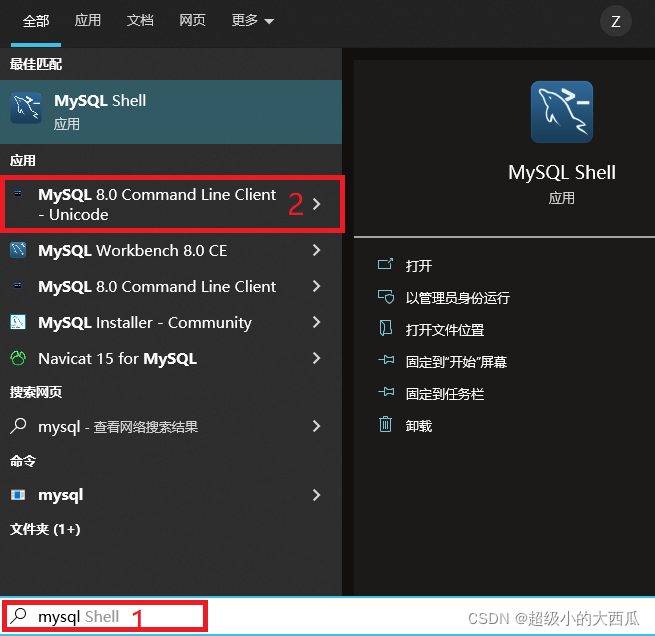
1.按下图操作从开始菜单中打开刚刚安装的mysql命令行客户端
2.输入密码回车

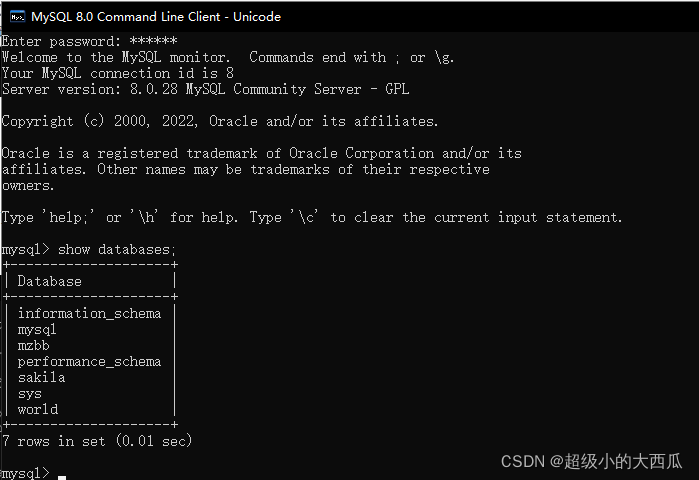
3.输入show databases;
这个命令后面一定要加分号(;),表示sql语句结束。这个命令用于表示显示默认安装的数据库,如下图显示安装成功。
注意:刚刚安装是没有mzdd这个数据库的
本文参与 腾讯云自媒体同步曝光计划,分享自作者个人站点/博客。
原始发表:2022-11-14,如有侵权请联系 cloudcommunity@tencent.com 删除
腾讯云开发者

Copyright © 2013 - 2026 Tencent Cloud. All Rights Reserved. 腾讯云 版权所有
深圳市腾讯计算机系统有限公司 ICP备案/许可证号:粤B2-20090059  粤公网安备44030502008569号
腾讯云计算(北京)有限责任公司 京ICP证150476号 | 京ICP备11018762号