Dev-C++安装教程


软件介绍
Dev-C++ (或者叫做 Dev-Cpp)是 Windows 环境下的一个用于 C 语言和 C++ 语言程序设计的轻量级免费集成开发环境。 它集成了 SynEdit 源码编辑器、MinGW-w64 编译器、GDB 调试器和 AStyle 格式整理器等众多自由软件,非常适合于在教学中供 C/C++语言初学者使用,也适合于非商业级普通开发者使用。
- 优点是功能简洁,是学习c或者c++的首选开发工具。
- 缺点是它并没有完善的可视化开发功能,所以不适合用于开发图形化界面的软件。
下载
操作系统建议 Windows 7或10,直接搜索 Dev-C++ 下载。
或者 sourceforge 官网下载
或者 Dev-C++ 中文版网站 下载最新版本
引用站外地址
Dev-C++
Dev-C++中文版网站
安装
下载之后开始安装。安装过程很简单,按照对话框的操作提示执行即可,在此略过不叙。
安装完毕之后,双击 Windows 桌面上的 Dev-C++ 图标,以启动Dev-C++。工作界面如下图所示。

界面上依次显示有菜单栏和两行工具栏。其中第一行工具栏是平时使用最多的,其各个按钮的功能如下图所示:

简单使用
1. 新建 hello.c 源代码文件
菜单中依次选择 文件-新建-另存为,输入 hello.c 文件名;
或者快捷键
Ctr+N 新建源代码文件
Ctrl+S 保存
2. 编写 Hello World 示例程序
在编辑器窗口,输入以下C语言代码:
#include <stdio.h>
/*
* Hello world示例程序
*/
int main(void)
{
  printf("Hello,world!\n");
  return 0;
}
3. 编译运行
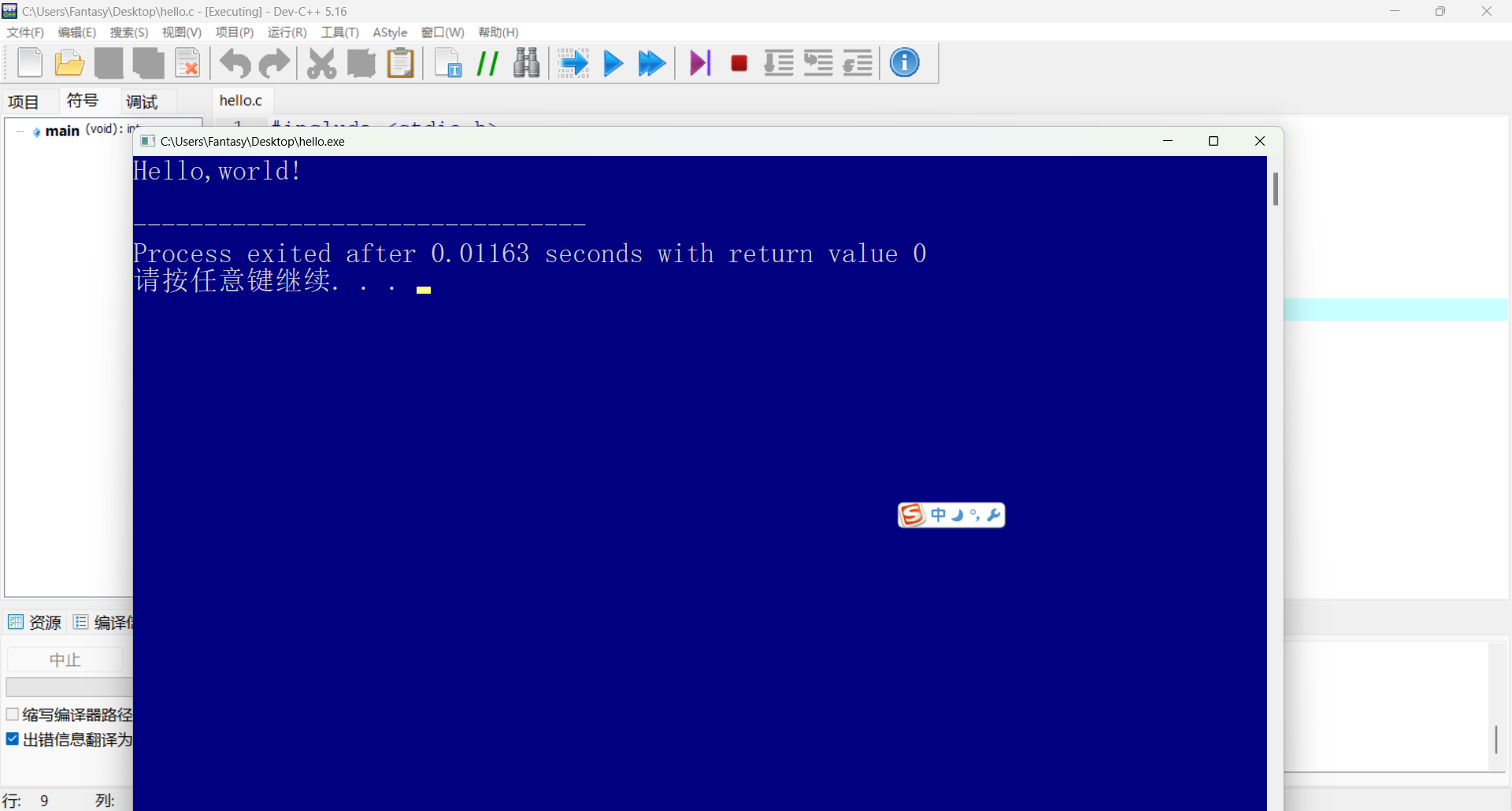
菜单中选择 运行-编译运行或者快捷键 F11,即可运行该程序,如果有错误也会提示,正常运行弹出以下窗口显示结果。
4. 其他常用功能
调试、项目工程、多文件编译等,建议查看帮助文档学习或者网上搜索,一般简单示例学习代码无需这些功能。
本文参与 腾讯云自媒体同步曝光计划,分享自作者个人站点/博客。
原始发表:2023-01-31,如有侵权请联系 cloudcommunity@tencent.com 删除
评论
登录后参与评论
推荐阅读
目录
腾讯云开发者

Copyright © 2013 - 2026 Tencent Cloud. All Rights Reserved. 腾讯云 版权所有
深圳市腾讯计算机系统有限公司 ICP备案/许可证号:粤B2-20090059  粤公网安备44030502008569号
腾讯云计算(北京)有限责任公司 京ICP证150476号 | 京ICP备11018762号