【移动端网页布局】移动端网页布局基础概念 ③ ( meta 视口标签简介 | 利用 meta 视口标签 设置 网页宽度 / 是否允许用户缩放 / 初始缩放比例 / 最小缩放比例 / 最大缩放比例 )

【移动端网页布局】移动端网页布局基础概念 ③ ( meta 视口标签简介 | 利用 meta 视口标签 设置 网页宽度 / 是否允许用户缩放 / 初始缩放比例 / 最小缩放比例 / 最大缩放比例 )

韩曙亮
发布于 2023-04-24 11:33:24
发布于 2023-04-24 11:33:24
一、meta 视口标签简介
meta 视口标签 就是为了移动端而设计的 , 该设置只有在移动端生效 ;
meta 视口标签 用于设置 浏览器 按照 理想视口 显示页面 ;
使用 meta 视口标签 来指定 视口 的 大小 和 缩放比例,
例如:<meta name="viewport" content="width=device-width, initial-scale=1.0"> , 该标签的作用是告诉浏览器,
网页的宽度应该等于设备的宽度,并且初始缩放比例应该为1.0。
通过设置正确的 meta 标签,可以使网页在不同设备上具有相同的理想视口大小和布局。
二、meta 视口标签参数详解 - 网页宽度 / 是否允许用户缩放 / 初始缩放比例 / 最小缩放比例 / 最大缩放比例
在如下的 meta 标签中 :
<meta name="viewport" content="width=device-width, user-scalable=no, initial-scale=1.0, minimum-scale=1.0, maximum-scale=1.0">name属性指定了 视口的名称 为viewport;content属性中的参数 用于设置 视口大小 和 缩放比例 ;width=device-width样式 设置 网页宽度 = 设备宽度 , 即 理想视口 ;user-scalable=no样式 设置 用户是否可以手动缩放网页 ; 可设置 yes / no , 或者 1 / 0 ;initial-scale样式 设置 网页初始缩放比例 , 该值大于 0 即可 ;minimum-scale参数 设置 网页缩放的最小比例 , 该值大于 0 即可 ;maximum-scale参数 设置 网页缩放的最大比例 , 该值大于 0 即可 ;
如果 不设置 meta 视口标签 , 在移动端 默认的 网页宽度 为 980 像素 , 所有的标签元素都是在 980 像素宽度的网页中显示 ;
推荐视口标签写法 : 所有的手机端网页都设置如下样式 ;
<meta name="viewport" content="width=device-width, user-scalable=no, initial-scale=1.0, minimum-scale=1.0, maximum-scale=1.0">三、meta 视口标签代码示例
1、不设置 meta 视口标签代码示例
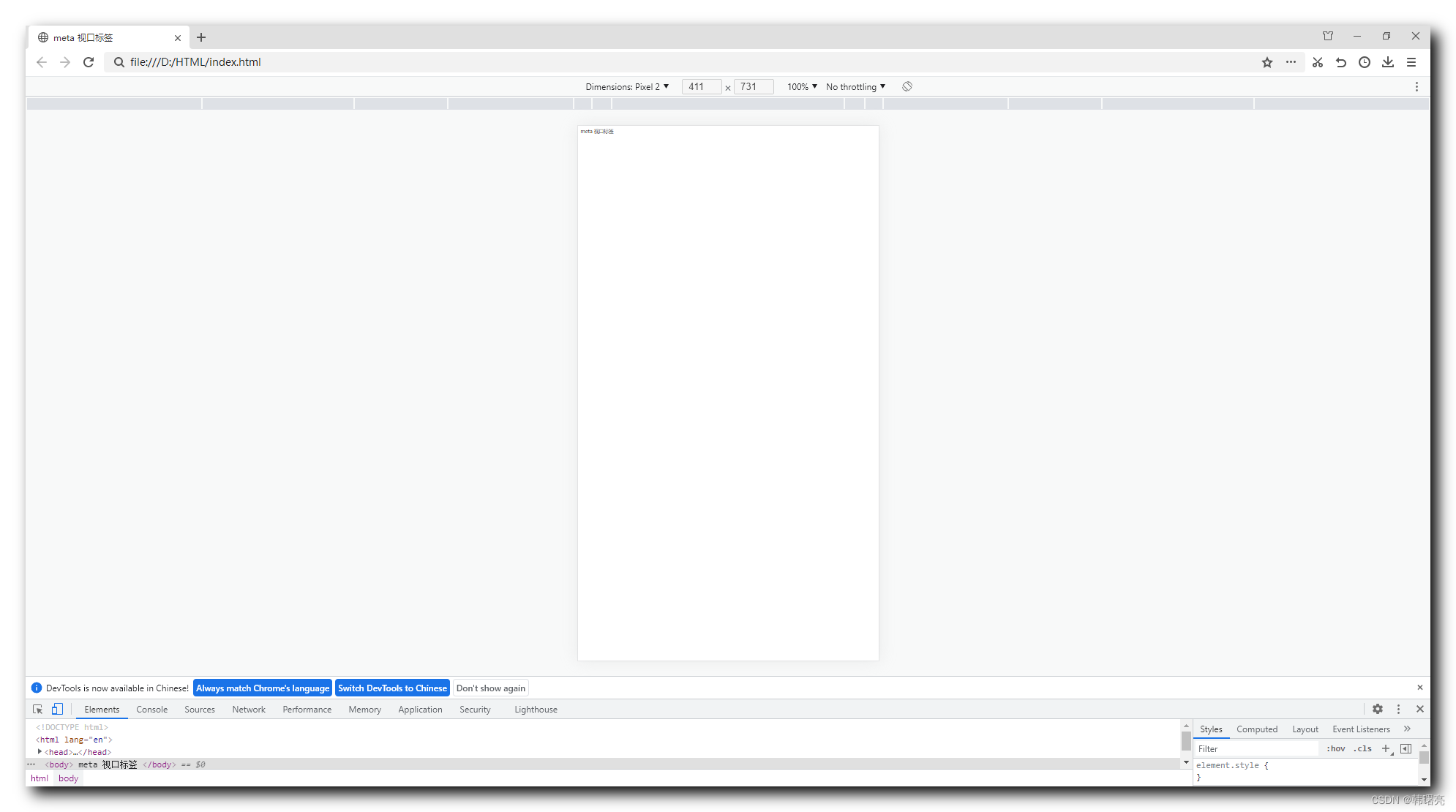
如果 不设置 meta 视口标签 , 在移动端 默认的 网页宽度 为 980 像素 , 所有的标签元素都是在 980 像素宽度的网页中显示 ;
代码示例 :
<!DOCTYPE html>
<html lang="en">

<head>
    <meta charset="UTF-8">
    <meta http-equiv="X-UA-Compatible" content="IE=edge">
    <title>meta 视口标签</title>
</head>

<body>
    meta 视口标签
</body>

</html>
显示效果 :
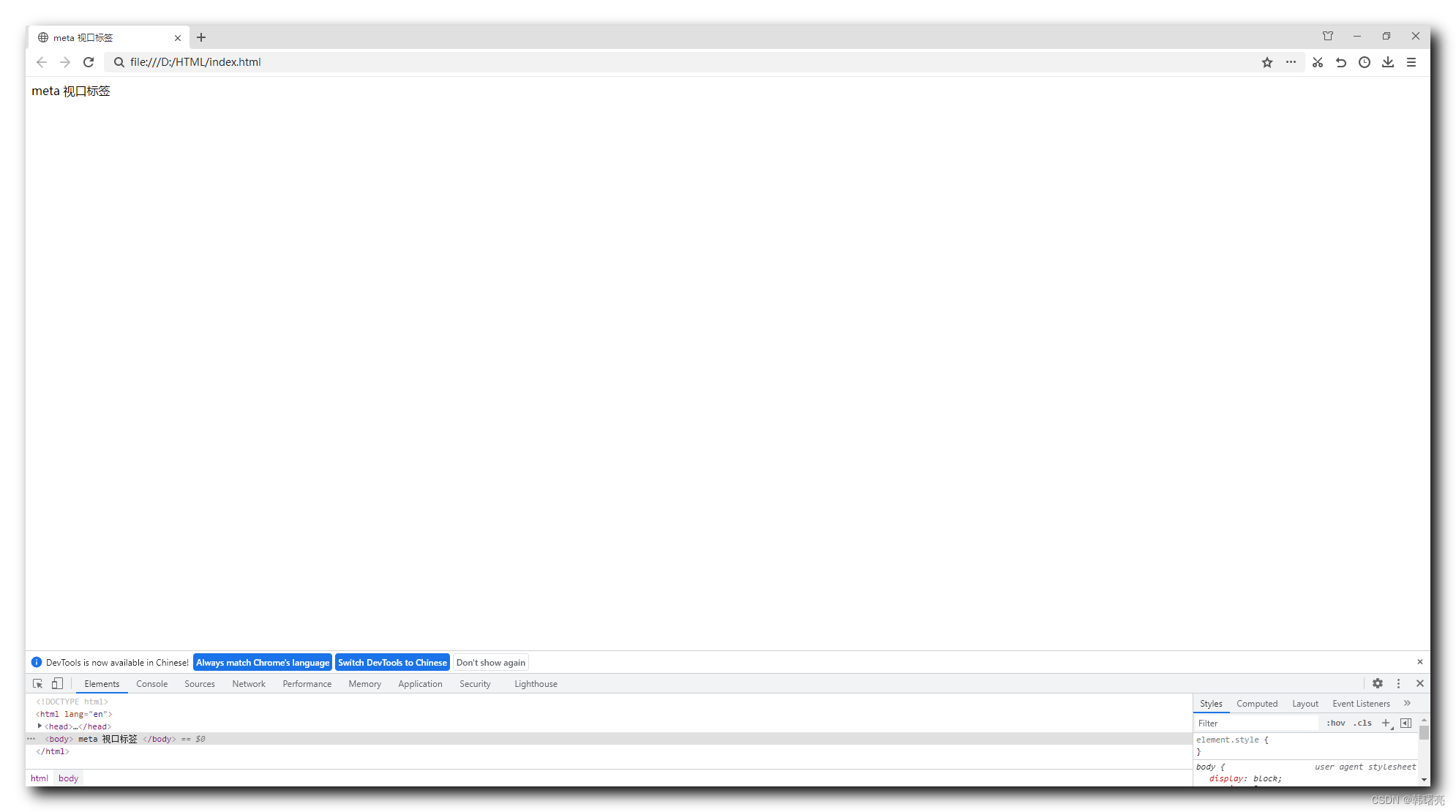
- PC 端浏览器显示效果 : PC 端浏览器正常显示 ;
- 移动端浏览器显示效果 : 如果 不设置 meta 视口标签 , 在移动端 默认的 网页宽度 为 980 像素 , 所有的标签元素都是在 980 像素宽度的网页中显示 ; body 中的文本 会缩小到很小的大小 ;
2、设置 meta 视口标签代码示例
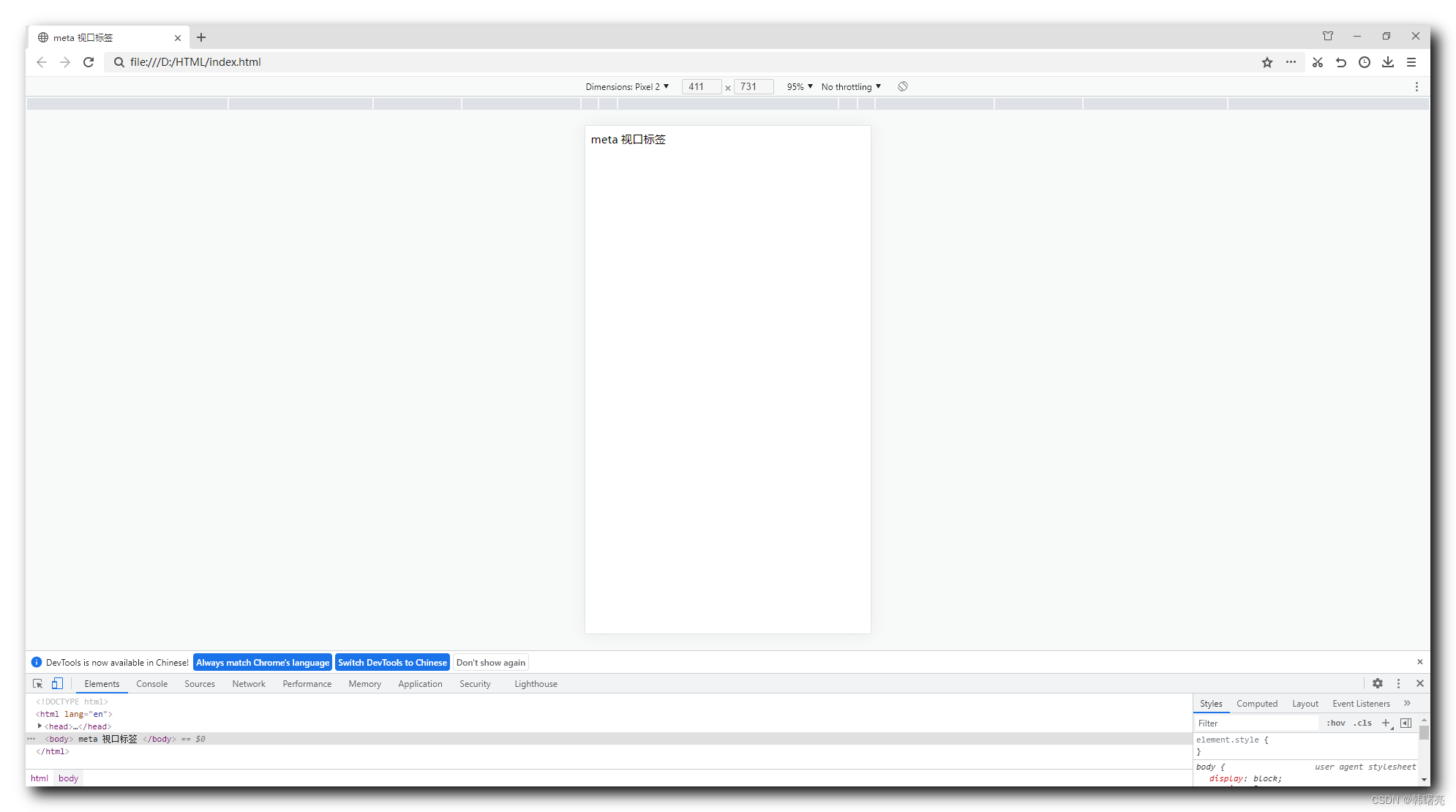
设置 meta 视口标签 , 在移动端 默认的 网页宽度 为 设备宽度 , 是理想视口 ; body 中的文本 显示正常 ;
推荐视口标签写法 : 所有的手机端网页都设置如下样式 ;
<meta name="viewport" content="width=device-width, user-scalable=no, initial-scale=1.0, minimum-scale=1.0, maximum-scale=1.0">代码示例 :
<!DOCTYPE html>
<html lang="en">

<head>
    <meta charset="UTF-8">
    <meta http-equiv="X-UA-Compatible" content="IE=edge">
    <meta name="viewport" content="width=device-width, user-scalable=no, initial-scale=1.0, minimum-scale=1.0, maximum-scale=1.0">
    <title>meta 视口标签</title>
</head>

<body>
    meta 视口标签
</body>

</html>
显示效果 :
- PC 端浏览器显示效果 : PC 端浏览器正常显示 ;
- 移动端浏览器显示效果 : 设置 meta 视口标签 , 在移动端 默认的 网页宽度 为 设备宽度 , 是理想视口 ; body 中的文本 显示正常 ;
本文参与 腾讯云自媒体同步曝光计划,分享自作者个人站点/博客。
原始发表:2023-04-22,如有侵权请联系 cloudcommunity@tencent.com 删除
目录
腾讯云开发者

Copyright © 2013 - 2026 Tencent Cloud. All Rights Reserved. 腾讯云 版权所有
深圳市腾讯计算机系统有限公司 ICP备案/许可证号:粤B2-20090059  粤公网安备44030502008569号
腾讯云计算(北京)有限责任公司 京ICP证150476号 | 京ICP备11018762号