windows安装MYSQL


安装MYSQL
推荐安装MYSQL8.0版本数据库,如果已经确认安装跳过
安装步骤
1.确认是否已经安装过MYSQL 2.下载MYSQL安装包 3.添加配置文件并安装MYSQL 4.修改MYSQL密码 5.配置环境变量
确认是否已经安装过MYSQL
(1). 按【win+r】快捷键打开运行 (2). 输入services.msc 点击确定
如下图所示,就代表已经安装并了MYSQL
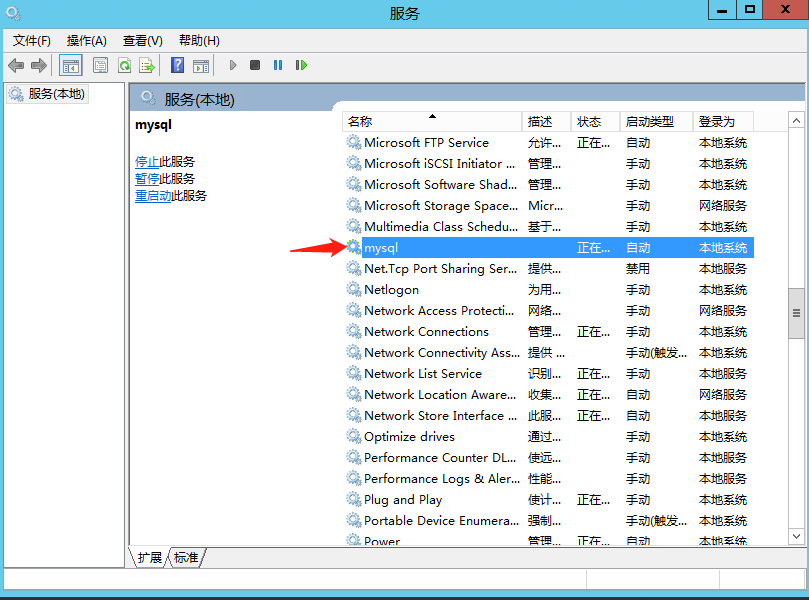
如果没有看到MYSQL的进程可以接续按照下面的步骤来安装
下载MYSQL安装包
(1)下载地址:https://dev.mysql.com/downloads/mysql/ (2)点击MYSQL8.0进行下载
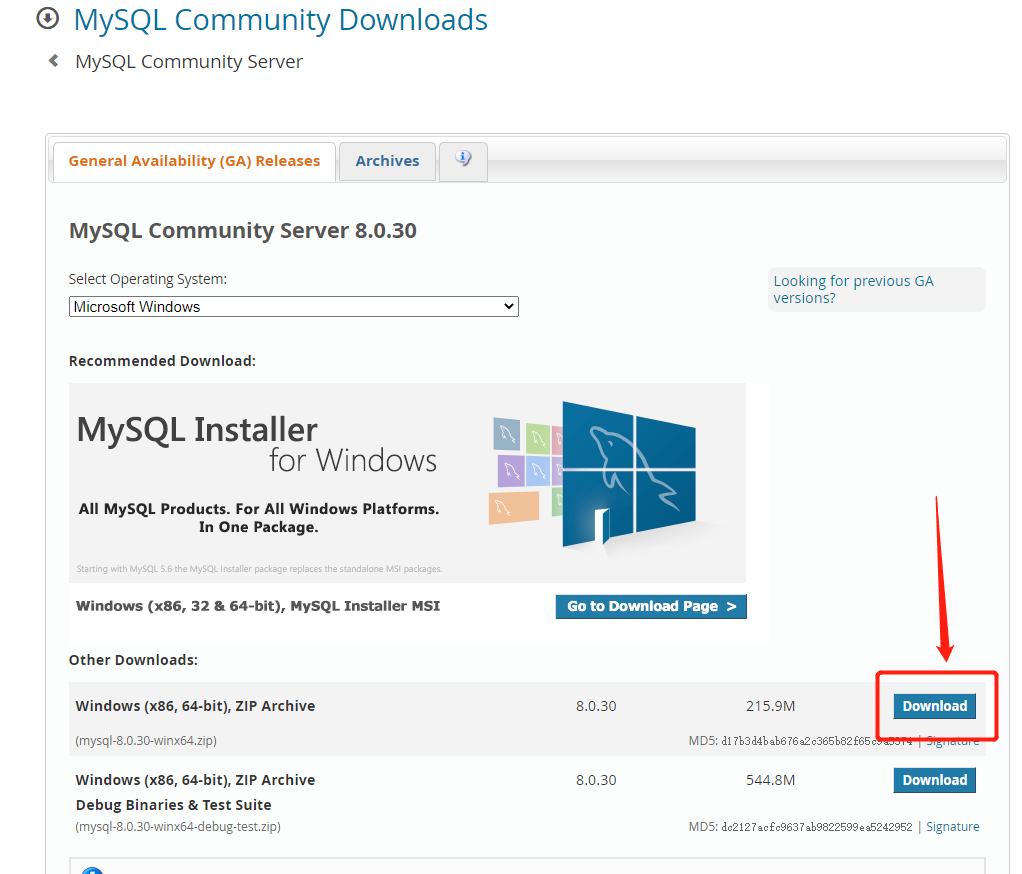
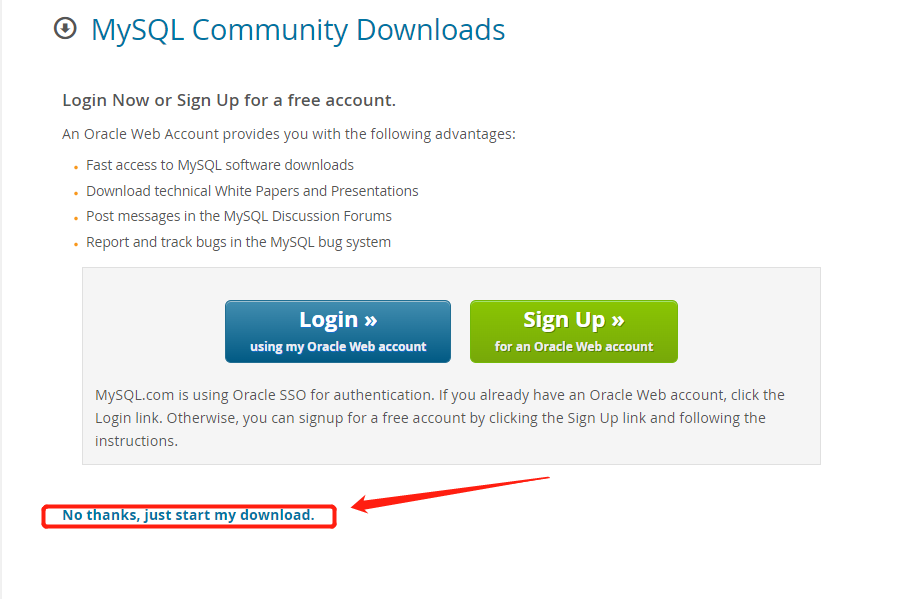
(3)点击No thanks, just start my download.直接下载
添加配置文件并安装MYSQL
(1)在C盘创建一个wwwservice的目录,把刚下载的mysql压缩包放在wwwservice目录下;并解压 (2)编辑my.ini文件,没有就创建一个my.ini文件,把下面的内容复制到配置中,记得创建C:\wwwwservice\mysql\data目录
basedir 需要设置为当mysql存放的目录 datadir 为数据存放的目录
[mysqld]
port=3306
basedir=C:\wwwwservice\mysql-8.0.30-winx64
datadir=C:\wwwwservice\mysql\data
max_connections=200
max_connect_errors=10
character-set-server=utf8
default-storage-engine=INNODB
default_authentication_plugin=mysql_native_password
sql-mode="NO_ENGINE_SUBSTITUTION"
[mysql]
default-character-set=utf8
[client]
port=3306
default-character-set=utf8
(3)进入mysql-8.0.30-winx64\bin目录,按住【shift+右击】点击【在此处打开命令窗口】
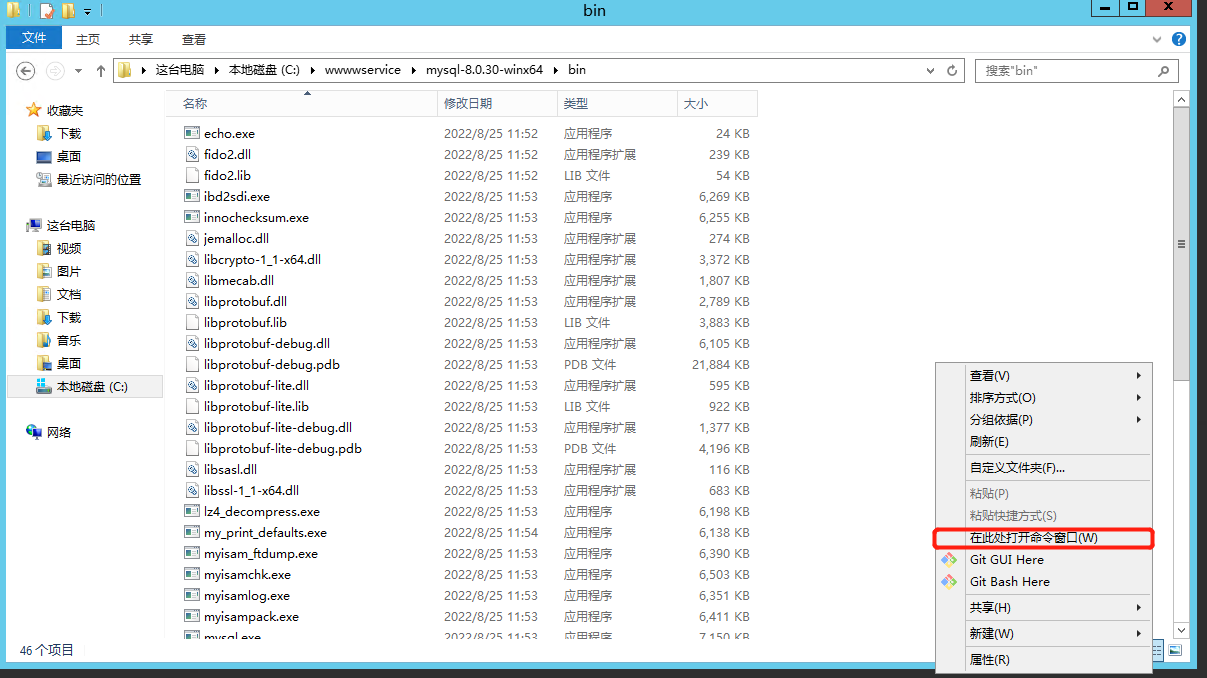
(4)执行安装mysql 安装完成后Mysql会有一个随机密码,已经要把随机密码复制出来
mysqld --initialize --console
可能会在执行mysqld --initialize --console中以下错误
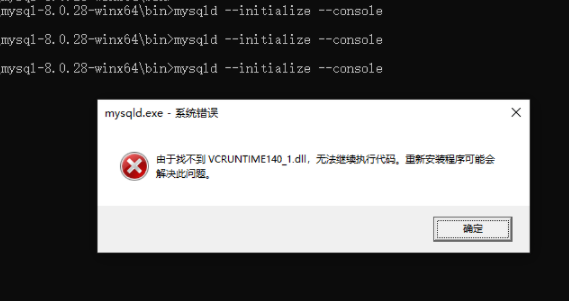
可以直接去网上下载然后,放到C:\Windows\System32下面即可:
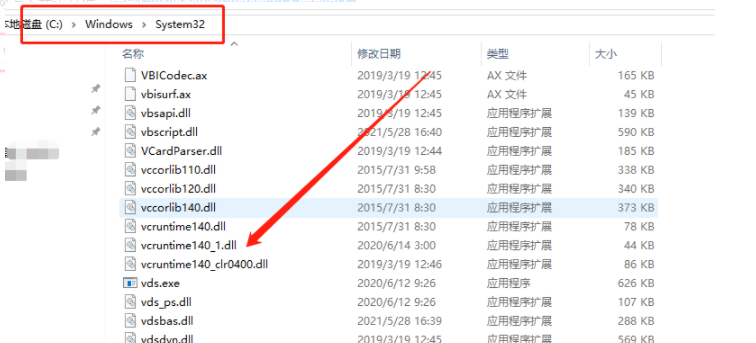
最简单的办法就是去本地的windows电脑的C:\Windows\System32目录下直接复制对应的文件到服务器的C:\Windows\System32目录下;
一直执行mysqld --initialize --console直到不报错。报错缺少的文件都需要放入到C:\Windows\System32目录
执行MYSQL启动命令:
确保上一步初始化成功后才能执行安装命令
mysqld --install mysql修改MYSQL密码
在服务中找到MYSQL进程,如果没有启动直接启动,如果启动了,重启下
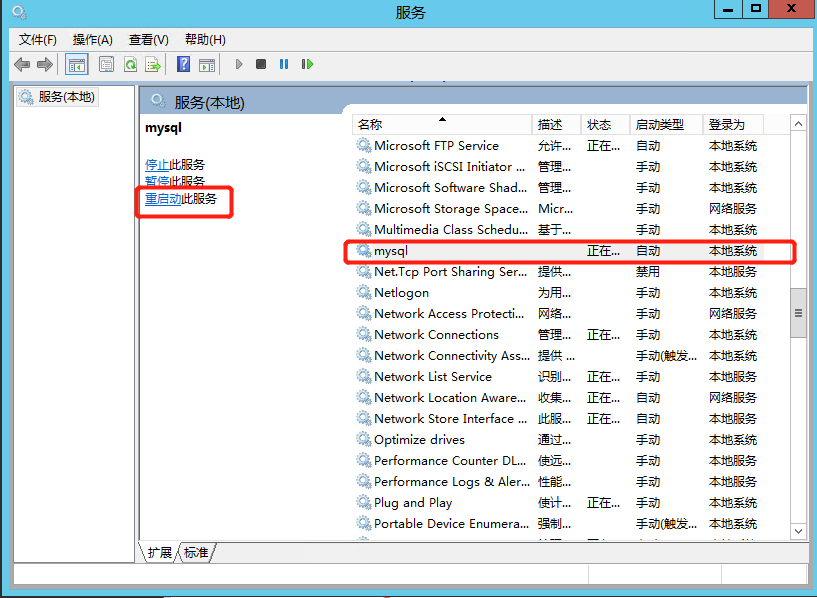
打开CMD执行命令,进入mysql命令行
如果提示mysql不是一个命令,请先看配置环境变量
mysql -uroot -p
继续执行命令,修改root密码的命令这里改为Root@123456,可以根据自己的要求更改密码,修改完成后就可以直接退出命令行了。
alter user 'root'@'localhost' identified by 'Root@123456';配置环境变量
安win键直接输入环境变量,点击第一个进入设置界面,
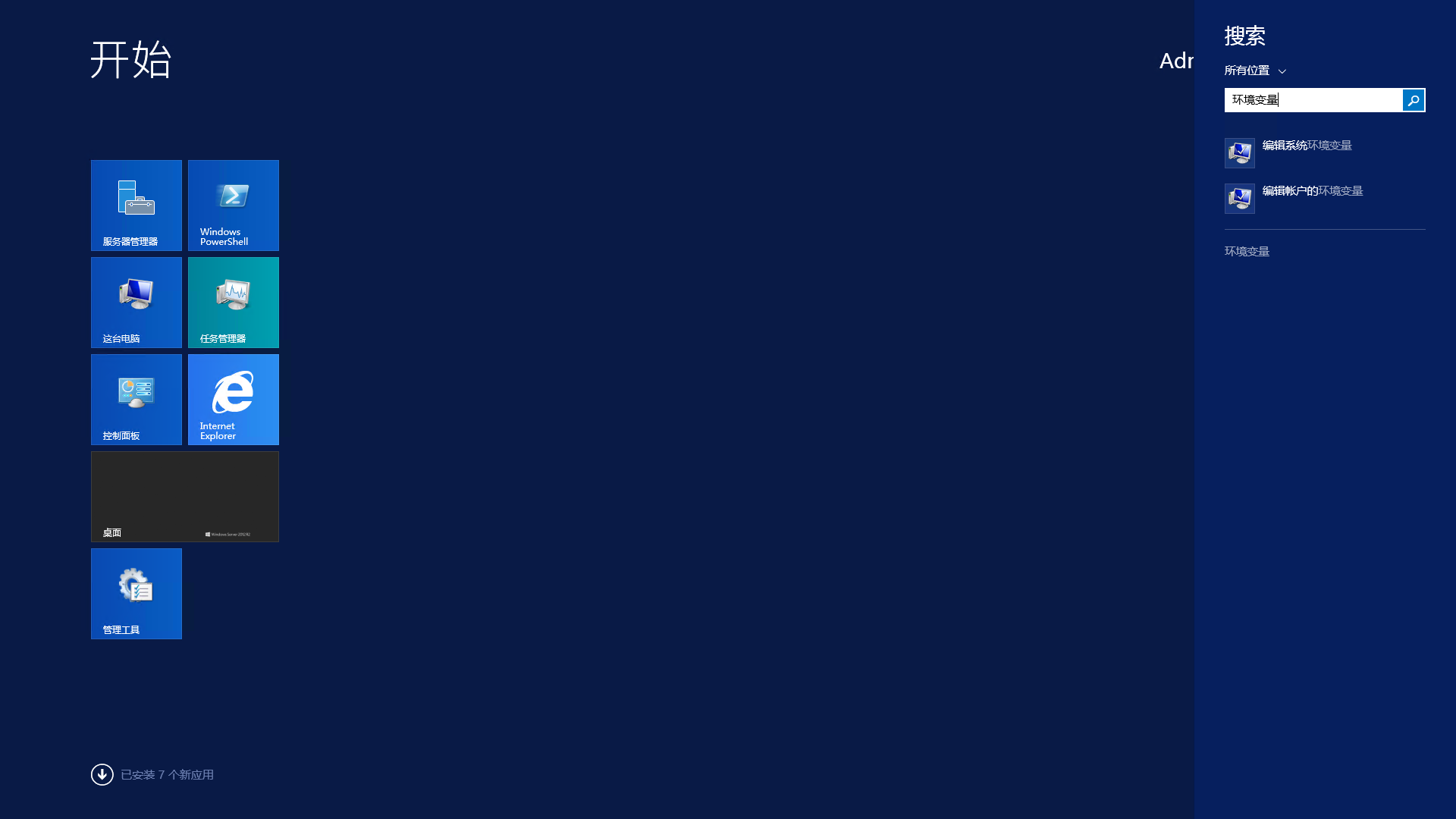
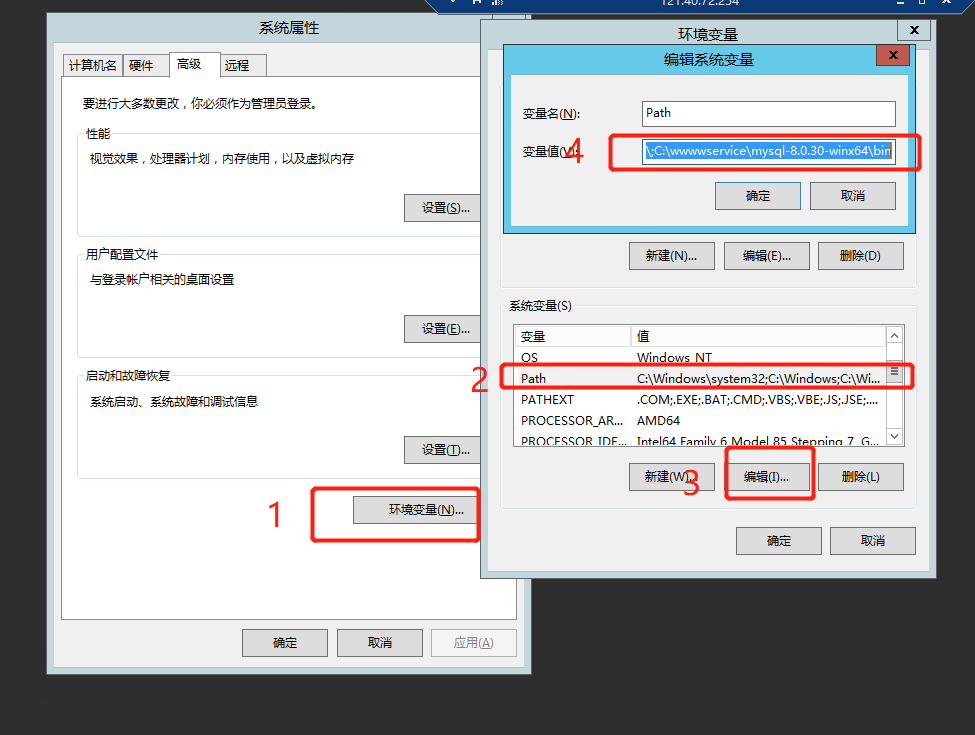
复制上面MYSQL解压的完整目录下面的bin目录。 记得每一个环境变量需要使用;号分割开,例如下面的路径需要添加在Path变量中
C:\wwwwservice\mysql-8.0.30-winx64\binMYSQL配置完成
可以使用链接工具尝试连接,进去操作数据库
本文参与 腾讯云自媒体同步曝光计划,分享自作者个人站点/博客。
原始发表:2023-03-10 ,如有侵权请联系 cloudcommunity@tencent.com 删除
目录
腾讯云开发者

Copyright © 2013 - 2026 Tencent Cloud. All Rights Reserved. 腾讯云 版权所有
深圳市腾讯计算机系统有限公司 ICP备案/许可证号:粤B2-20090059  粤公网安备44030502008569号
腾讯云计算(北京)有限责任公司 京ICP证150476号 | 京ICP备11018762号