WPJAM Basic 详细介绍:一键设置和应用 WordPress 缩略图

WPJAM Basic 详细介绍:一键设置和应用 WordPress 缩略图

Denis
发布于 2023-04-13 11:40:19
发布于 2023-04-13 11:40:19
WordPress 默认的缩略图设置是比较复杂的,如果需要某种特定尺寸的缩略图,是需要事先通过 set_post_thumbnail_size 函数进行预先定义,WordPress 才会在图片上传的时候,裁剪或缩放出对应的尺寸的图片。
从前面 WPJAM Basic 的 CDN 加速 的功能介绍可知,云存储都有动态缩放和裁剪功能,所以如果 WordPress 开启「CDN 加速」加速,就可以利用云存储的图片裁剪功能实时对图片进行处理,而不需要预先定义缩略图的大小了。
缩略图设置
这个就是 WPJAM Basic 插件「缩略图设置」功能的由来,所以 WPJAM Basic 的缩略图功能最好需要结合「CDN加速」功能一起使用。
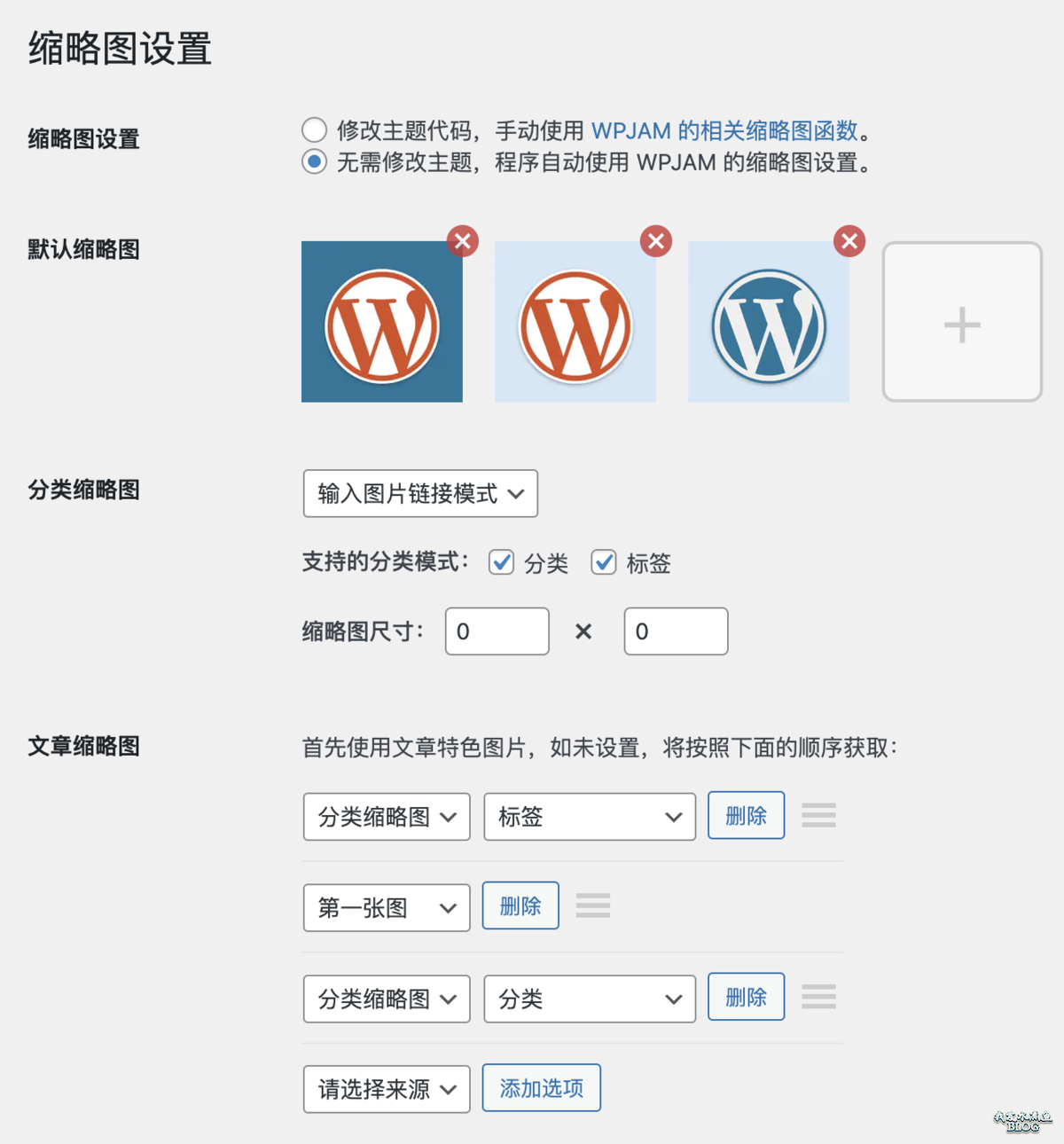
首先是选择怎么应用 WPJAM Basic 的缩略图设置到 WordPress 站点中,这里提供了两个选项:
第一个是需要手工修改主题代码,使用WPJAM Basic 提供的缩略图函数来修改主题使用的默认的 WordPress 函数。
另外一个会自自动应用,但是前提是主题要写得比较标准,比如 WordPress 官方出的主题,那么可以选择该选项,什么都不用动,程序会自动使用下面的设置的缩略图选项。
默认缩略图
默认文章缩略图是指在各种情况都找不到缩略图之后,默认使用的缩略图,这里设置之后,就能保证文章缩略图不会为空,现在可以设置多张默认缩略图,然后系统会默认选取一张。
分类缩略图
接着我们可以决定是否开启分类缩略图,并且指定开启分类缩略图的模式:本土媒体模式还是输入图片链接模式,以及哪些分类模式支持缩略图和缩略图的尺寸。
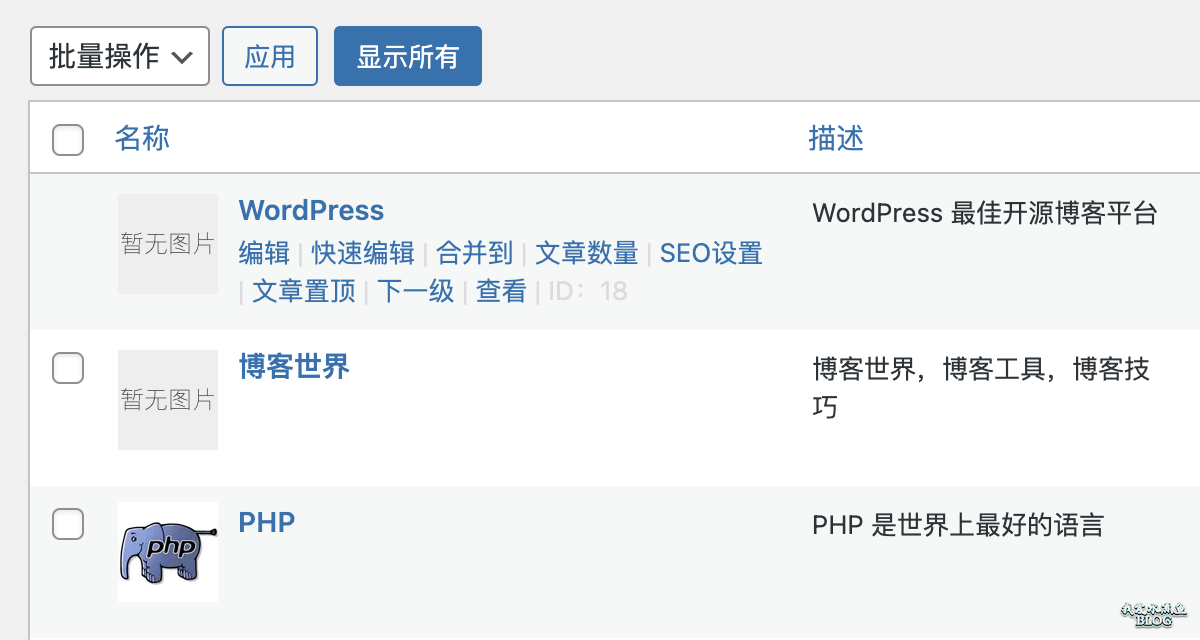
设置之后,在分类列表页,就会出现缩略图:
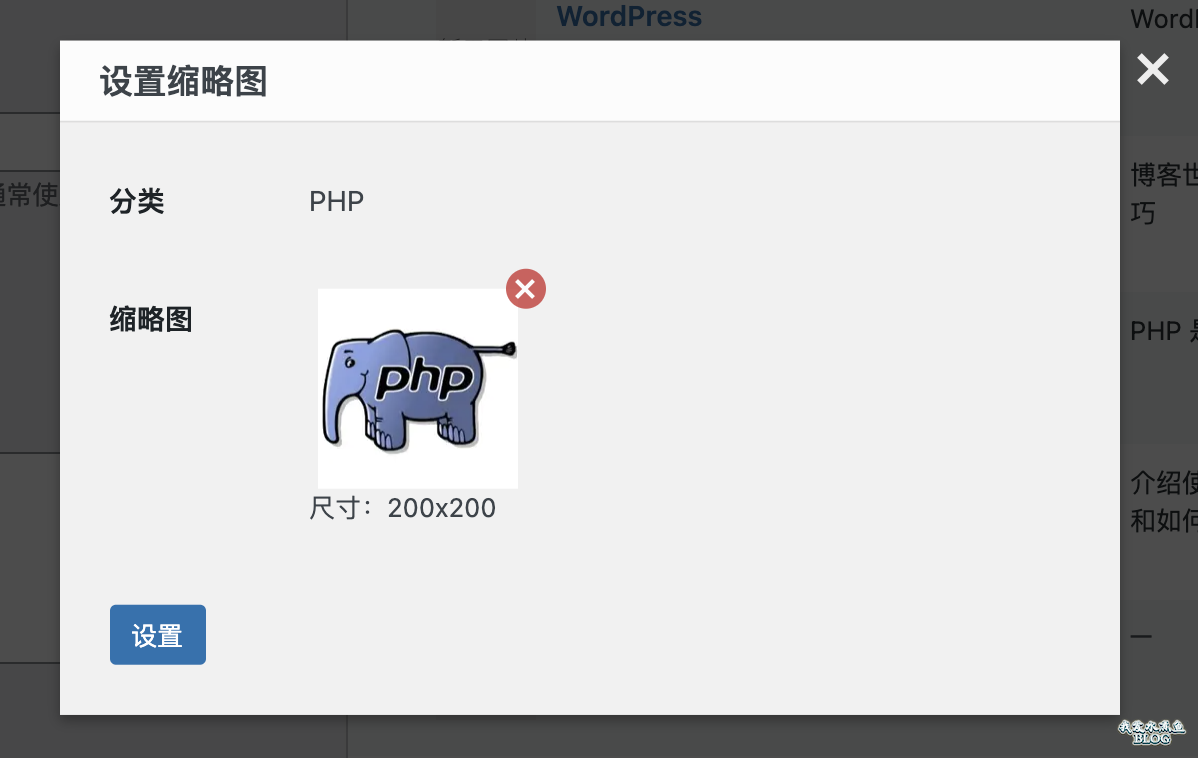
点击分类名称前的缩略图或者「暂无图片」的提示,就可以设置或者更换分类缩略图:
文章缩略图
最后就是设置获取文章缩略图的顺序,首先使用文章特色图片,如果没有设置文章特色图片,可以定义获取文章缩略图的顺序,如文章中第一张图所示,我首先定义从标签的缩略图中获取,如果没有,再从第一张图片,最后从分类缩略图中获取,最后的最后,你猜到了就是默认缩略图。
再次重复一下,这里的文章缩略图的设置要应用到主题中,就涉及到前面第一个选项的设置了,可以选择手动去修改主题,也可以选择自动应用,自动应用的前提就看你的主题是否写的标准。
本文参与 腾讯云自媒体同步曝光计划,分享自作者个人站点/博客。
如有侵权请联系 cloudcommunity@tencent.com 删除
目录
腾讯云开发者

Copyright © 2013 - 2026 Tencent Cloud. All Rights Reserved. 腾讯云 版权所有
深圳市腾讯计算机系统有限公司 ICP备案/许可证号:粤B2-20090059  粤公网安备44030502008569号
腾讯云计算(北京)有限责任公司 京ICP证150476号 | 京ICP备11018762号