我的世界基岩版服务器搭建


准备条件
服务器类型:腾讯云轻量应用服务器2H4G 操作系统:Ubuntu Server 22.04 LTS 64bit(Ubuntu 18.04或者20.04也是可以的)
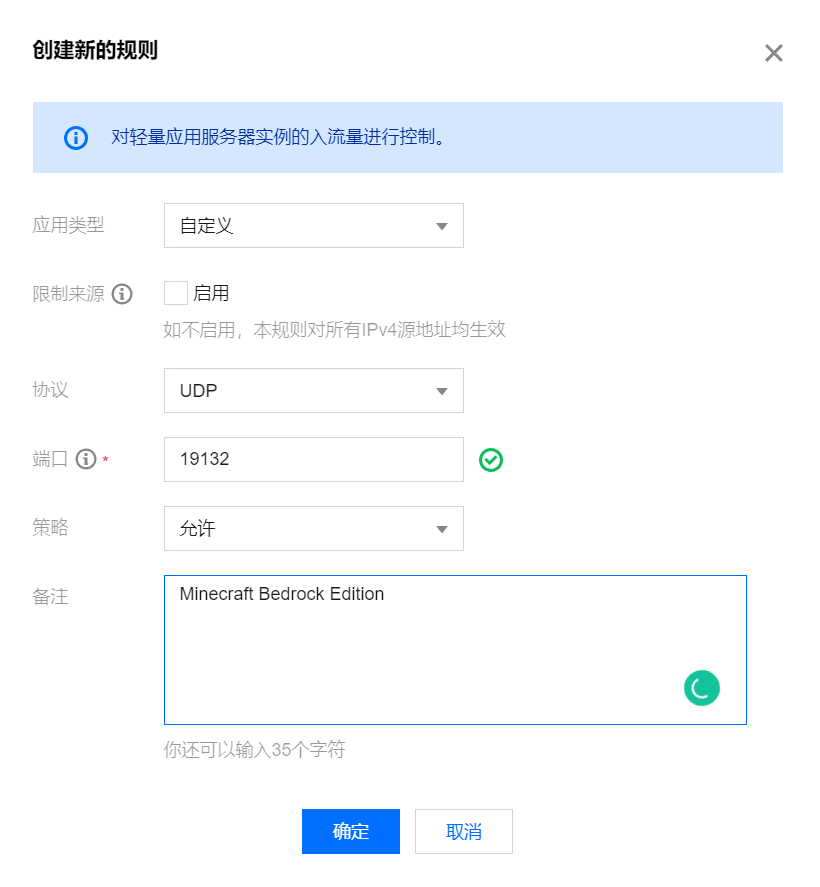
防火墙端口开放
在服务器管理后台的防火墙添加如下信息
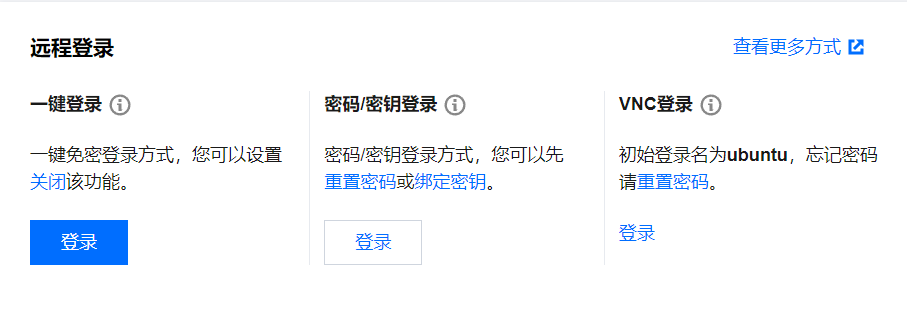
远程登录
云服务器一般都带有自己的远程登录方式,直接选择相应的登录方法即可(一般而言不建议直接使用root用户登录)
登陆成功后需要安装一些必要的软件包便于后续操作
# 更新软件包信息
sudo apt-get update

# 安装虚拟窗口工具
sudo apt-get install screen
服务器的准备工作
# 切换到/usr/games文件夹,可以自定义任意位置
cd /usr/games
# 创建新文件夹用于存放服务器文件
sudo mkdir minecraft
# 进入新创建的文件夹
cd minecraft前往我的世界官网找到基岩版服务器文件的下载页面,右键选择复制链接
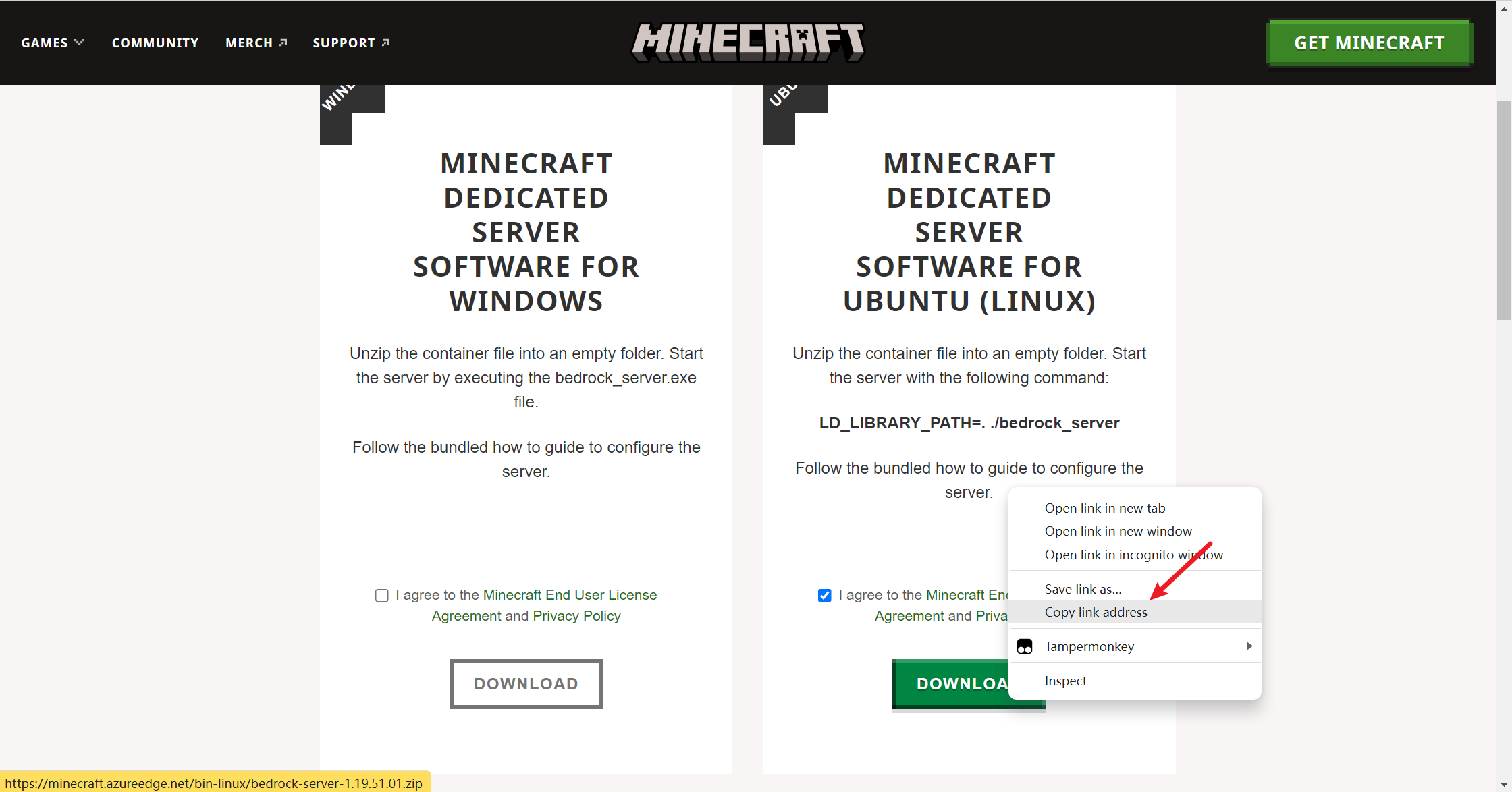
返回到服务器后台界面,开始下载文件
# 实际链接以最新为主,本内容以1.19.51版本为例
wget https://minecraft.azureedge.net/bin-linux/bedrock-server-1.19.51.01.zip
下载完成后,将文件解压,并查看所有文件内容
# 解压文件
unzip bedrock-server-1.19.51.01.zip
# 查看当前目录下所有文件
ll
显示内容中应当包含如下内容
allowlist.json
bedrock_server
bedrock-server-1.19.51.01.zip
bedrock_server_how_to.html
bedrock_server_symbols.debug
behavior_packs/
config/
definitions/
permissions.json
release-notes.txt
resource_packs/
server.properties其中服务器的主要配置内容在server.properties文件中,可以通过如下命令进行配置
# 通过vim编辑server.properties文件中的内容
sudo vim server.properties
tips: 进入vim后按i进入编辑模式,编辑结束后按下esc后输入:wq保存并退出,如果不希望保存直接退出,则按下:q!
服务器的开启工作
全部文件配置结束后就可以开始启动服务器的工作了,由于在退出ssh后其中运行的内容也会一并结束,因此需要使用screen工具来保持应用的后台运行
# 定义一个新的虚拟窗口,名称为Minecraft(名称可以为任意)
sudo screen -S Minecraft
# 为bedrock_server提权
chmod +x ./bedrock_server
# 启动服务器
LD_LIBRARY_PATH=. ./bedrock_server如果需要停止服务器的运行,则按下ctrl+c,如果需要暂时退出当前虚拟窗口,则按下ctrl+A+D,如果需要返回虚拟窗口,需要输入
//Minecraft为自定义窗口名
screen -r Minecraft
至此,我的世界基岩版服务器搭建完毕,输入ip地址与端口号就可以联机了
(可选)绑定域名
如果希望通过域名登录服务器,可以进入相应的域名管理页面,新增一条二级域名的解析A记录,内容可以参考如下图片
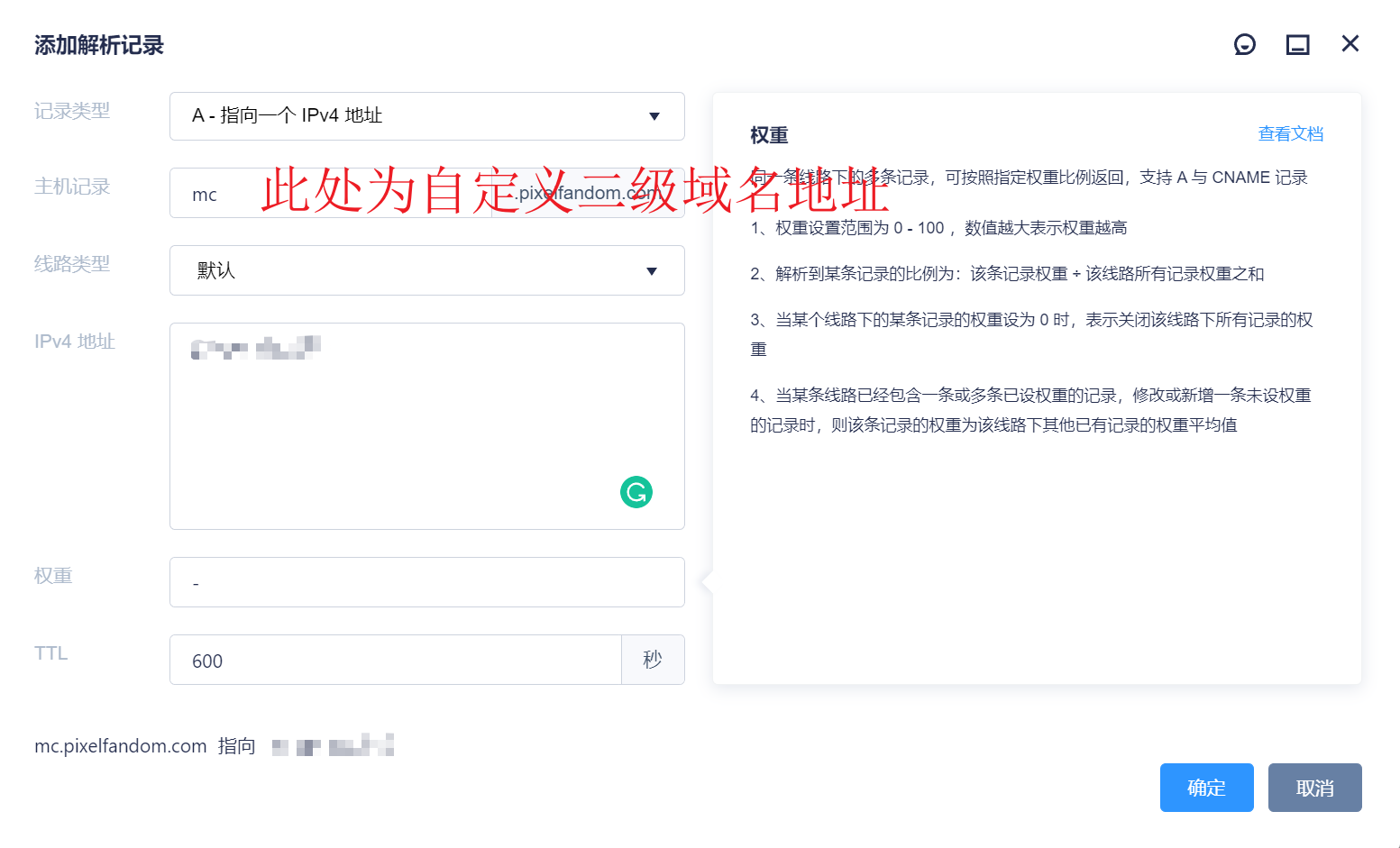
添加成功后,再添加一条新的解析记录,类型为SRV
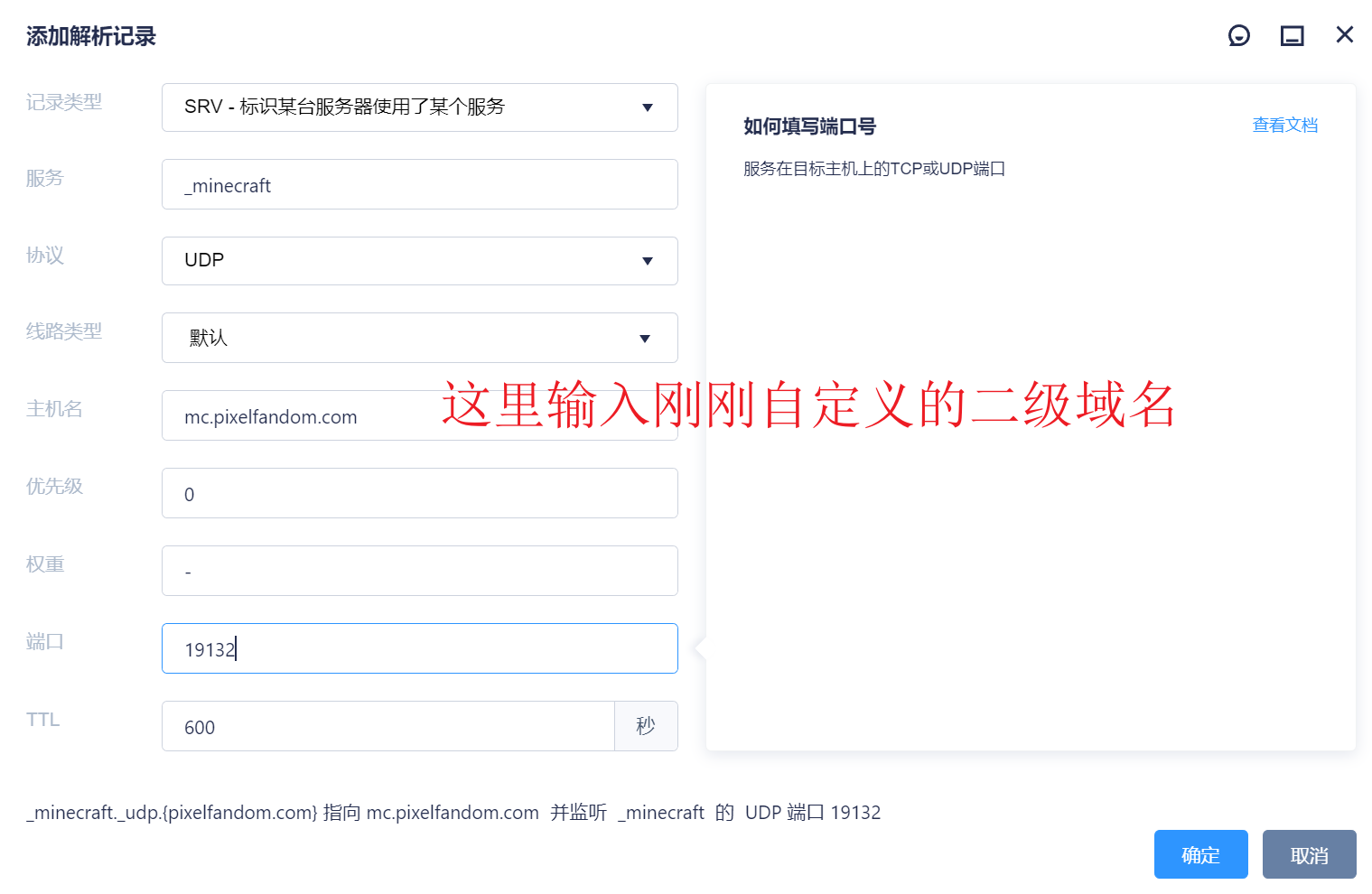
至此就可以通过域名来访问服务器了 >w<
补充内容:
如果需要可视化界面来进行文件的上传、修改、删除、复制等操作,可以选择xftp 7作为远程传输工具,点此下载 同时Ubuntu默认禁止root用户通过ssh进行连接,因此需要进行一定的修改
使用ubuntu帐户登录服务器
执行以下命令,设置root密码
# 注:输入密码后,页面上不会有任何提示,直接按下``enter``即可
sudo passwd root
第一次输入完毕后,再次输入以确认密码
返回如下信息代表设置成功
passwd: password updated successfully打开sshd_config文件进行配置
sudo vi /etc/ssh/sshd_config 按下i进入编辑模式,找到#Authentication项,将下面内容修改为如下图所示
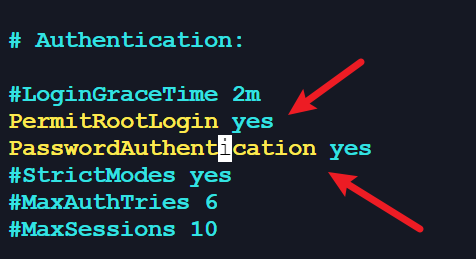
按下esc并输入:wq保存并退出
执行如下命令以重启ssh服务
sudo service ssh restart打开xftp软件
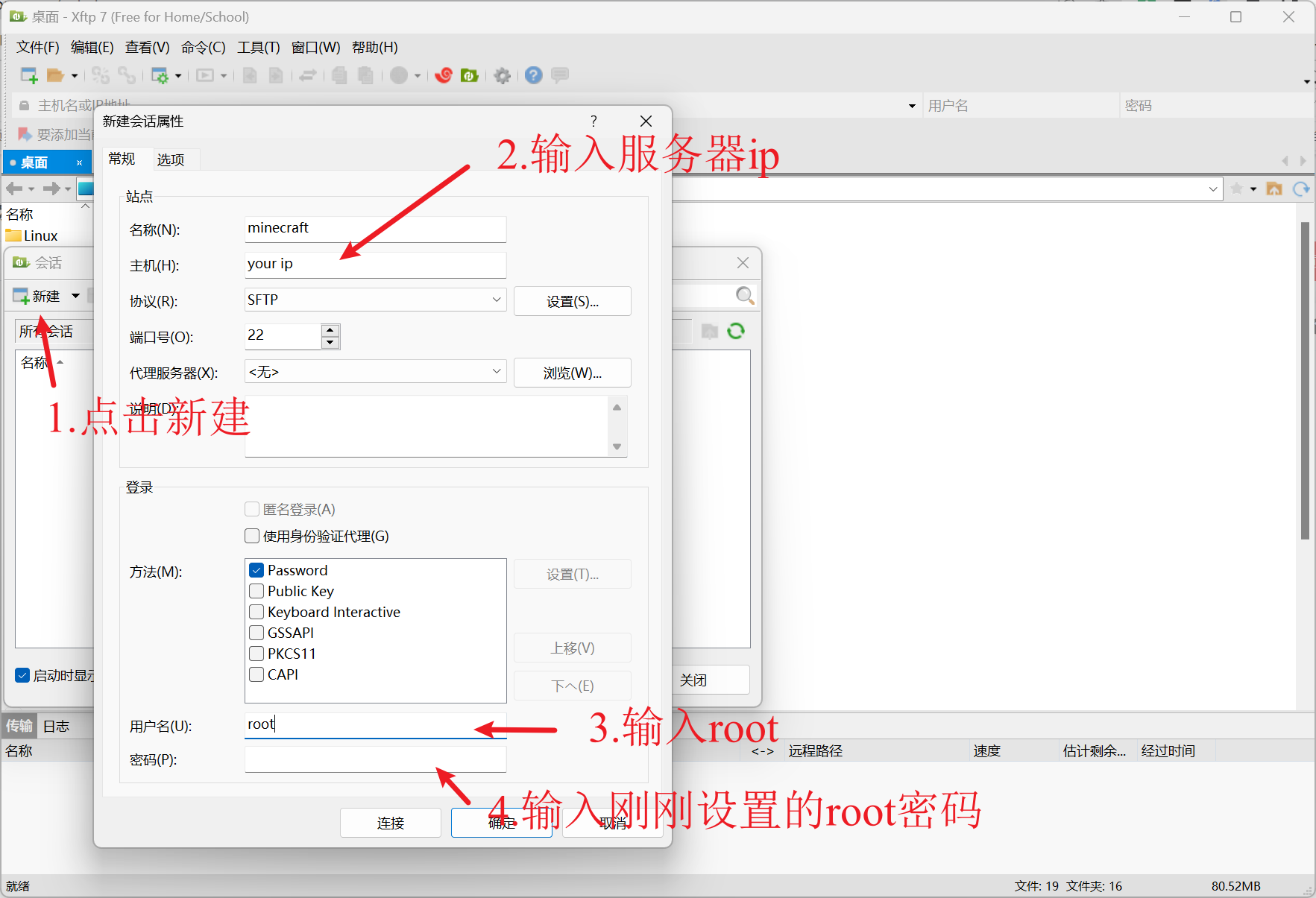
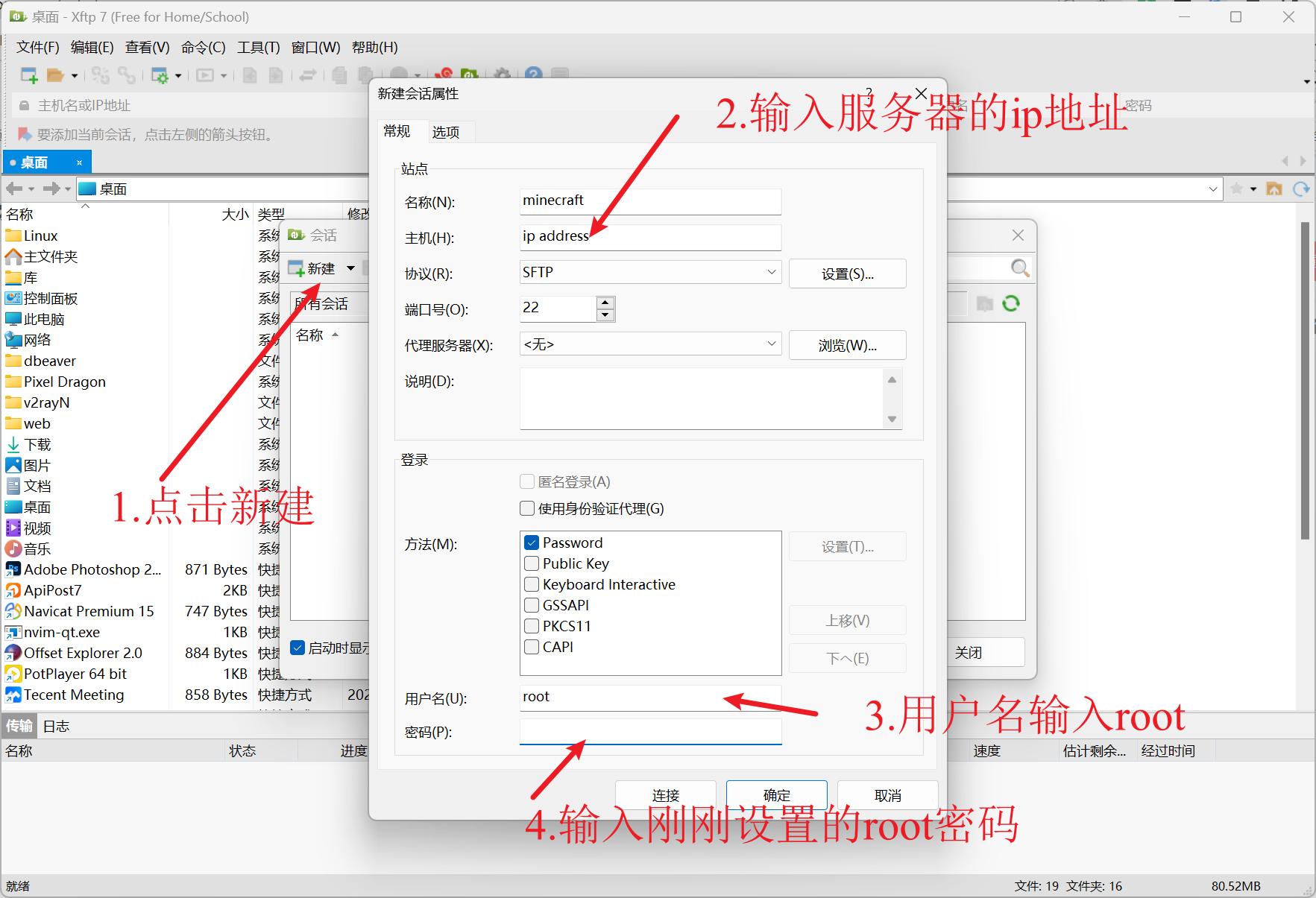
- 最后点击连接即可,enjoy \o/
本文参与 腾讯云自媒体同步曝光计划,分享自作者个人站点/博客。
原始发表:2023/01/27 ,如有侵权请联系 cloudcommunity@tencent.com 删除
目录
腾讯云开发者

Copyright © 2013 - 2026 Tencent Cloud. All Rights Reserved. 腾讯云 版权所有
深圳市腾讯计算机系统有限公司 ICP备案/许可证号:粤B2-20090059  粤公网安备44030502008569号
腾讯云计算(北京)有限责任公司 京ICP证150476号 | 京ICP备11018762号