Java入门
原创

Java&JDK简介
- Java是sun公司在1995年开发的一门计算机高级编程语言
- Java早期被称为Oak(橡树),商标被注册,后期改为Java(印度一个盛产咖啡的小岛)
- Java的爸爸:James Gosling
- 2009年,sun公司被Oracle公司收购,Oracle是神谕的意思,古代就是写在龟壳上的甲骨文为什么要用Java
- 世界上最流行的编程语言之一
- 可移植性、安全可靠、性能较好
- 开发社区完善,功能丰富如何使用JavaJava语言的产品是JDK(Java Development Kit),必须安装JDK才能使用Java语言
比较重要的是JDK8,11,17他们都是LTS(Long Term Support)版本
很多企业还在使用JDK8:追求稳定
建议安装在默认路径和中文路径,默认路径有空格,可能会导致bug
控制台窗口输入
java -verson、javac -verson,查看版本,正常显示则安装成功java和javac介绍 - Java是执行工具
- Javac是编译工具命令行窗口常用命令
盘符:切换到某个盘下,C:,D:dir查看当前路径下的文件信息cd: - Tab键可以补全文件名
- 进入单级目录 :
cd jdk-17 - 进入多级目录:
cd jdk-17/bin - 回退到上一级目录:
cd .. - 回退到盘符根目录:
cd \
cls清屏
第一个HelloWorld
000.jpeg
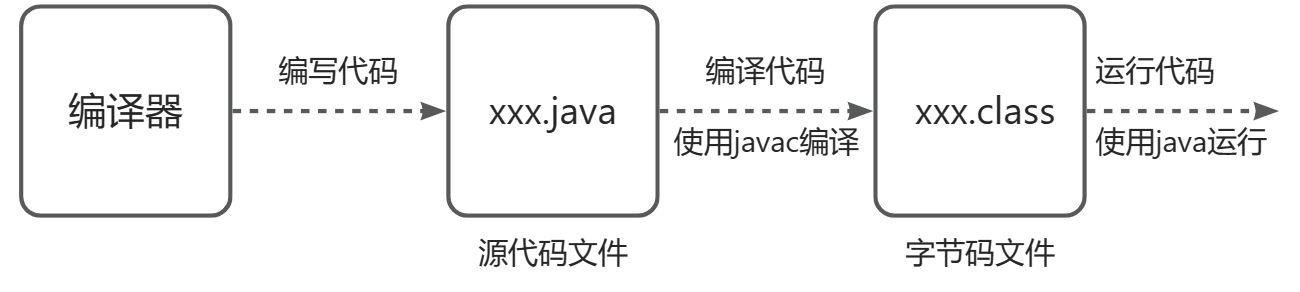
java/javac编译运行
使用记事本创建一个App.java文件,文件名和类名必须一致,复制以下内容:
public class App {
    public static void main(String[] args) throws Exception {
        System.out.println("Hello, World!");
    }
}
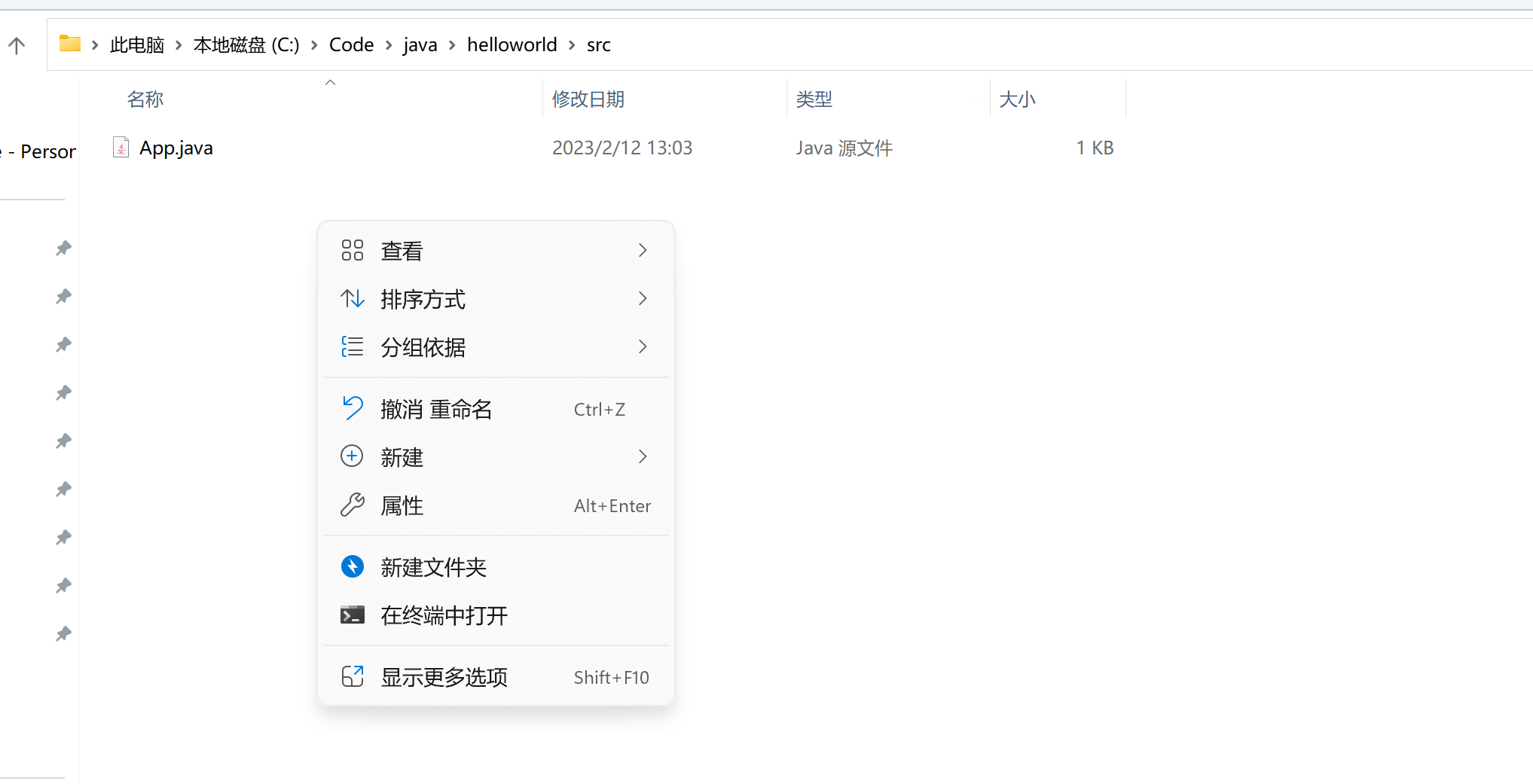
第一个Java程序的运行暂不借助编译器,使用JDK自带的编译工具进行编译
111.png
在终端中打开,或者使用cd命令,跳转到.java文件的存放目录
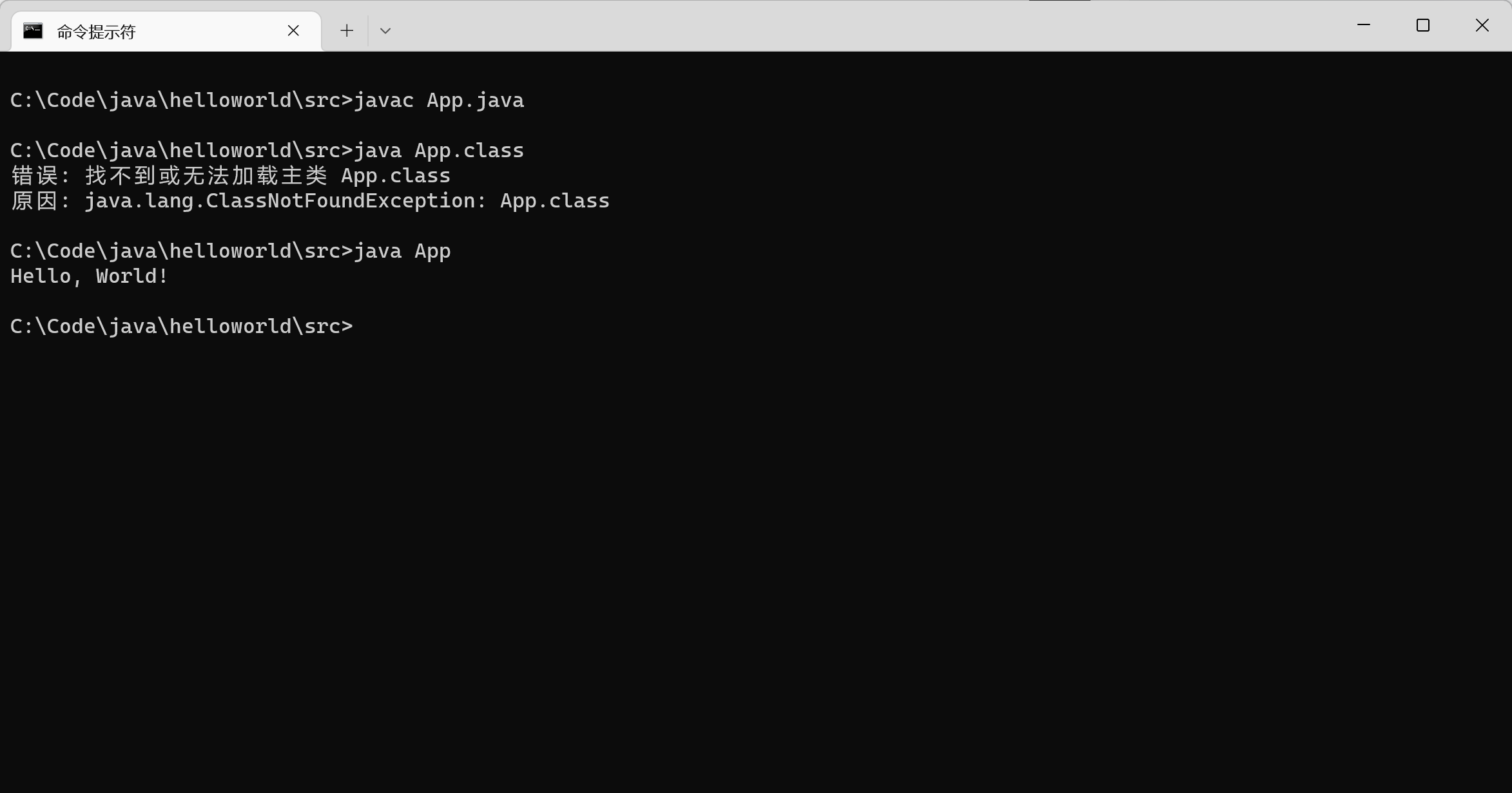
编译:javac xxx.java
运行:java xxx//注意,不要加后缀名.class
222.png
注意事项
以下内容需要注意,不多赘述:
- 扩展名
- 大小写
- 中英文标点符号
- 执行时不能带.class
- 从JDK11开始,支持Java直接运行源代码文件:会在底层生成一个临时class文件,不会出现在.java所在的文件夹中java程序的执行原理机器语言:0101010101000…… 早期的程序员是将0和1打孔在纸带上进行编程,操控机器 由于过于反人类,在此基础上出现了汇编语言,但也不是很方便 于是又出现了高级语言:
- 更简单:使用接近人类自己的语言进行书写,编译器再将其翻译成计算机能理解的指令BUG介绍:
- 最早期的计算机是机械结构
- 进虫子就会出问题,而出问题一般都是机器进虫子导致的
- 当时出问题程序员就找虫子,找BUG,这种说法延续了下来
- 解决问题叫debug,也就是捉虫子JDK组成JDK:Java Development Kit,Java开发工具包,包含以下所有内容
- JRE:Java Runtime Enviroment,Java运行环境
- JVM:Java Virtual Machine,Java虚拟机,真正运行Java的地方
- 核心类库:Java自己写好的程序,给程序员自己的程序调用的
- 开发工具:Java、Javac……
跨平台原理:
- 一次编译,处处可用
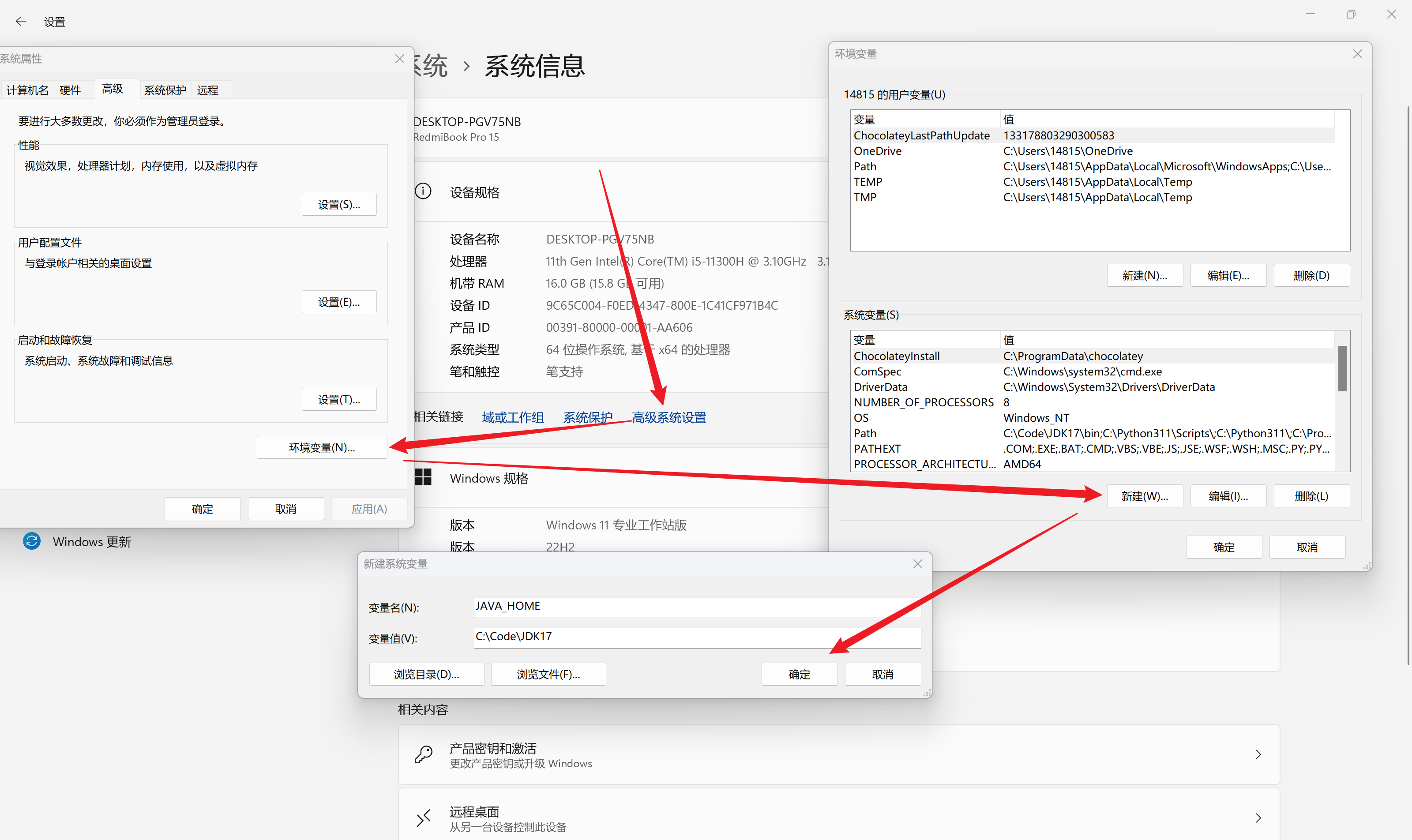
- sun公司贴心地为各个平台开发了虚拟机配置JAVA_HOME环境变量JAVA_HOME:告诉操作系统JDK安装在了哪个位置(将来其他技术要通过这个环境变量找JDK) 较新版本的JDK只是自动配置了Path,没有自动配置JAVA_HOME
333.png
为Java配置Path
Path环境变量是用于记录程序路径,方便在命令行窗口的任意目录启动程序
Path环境变量原理:
- 逐级查找目标文件:命令行所在窗口目录->Path环境目录
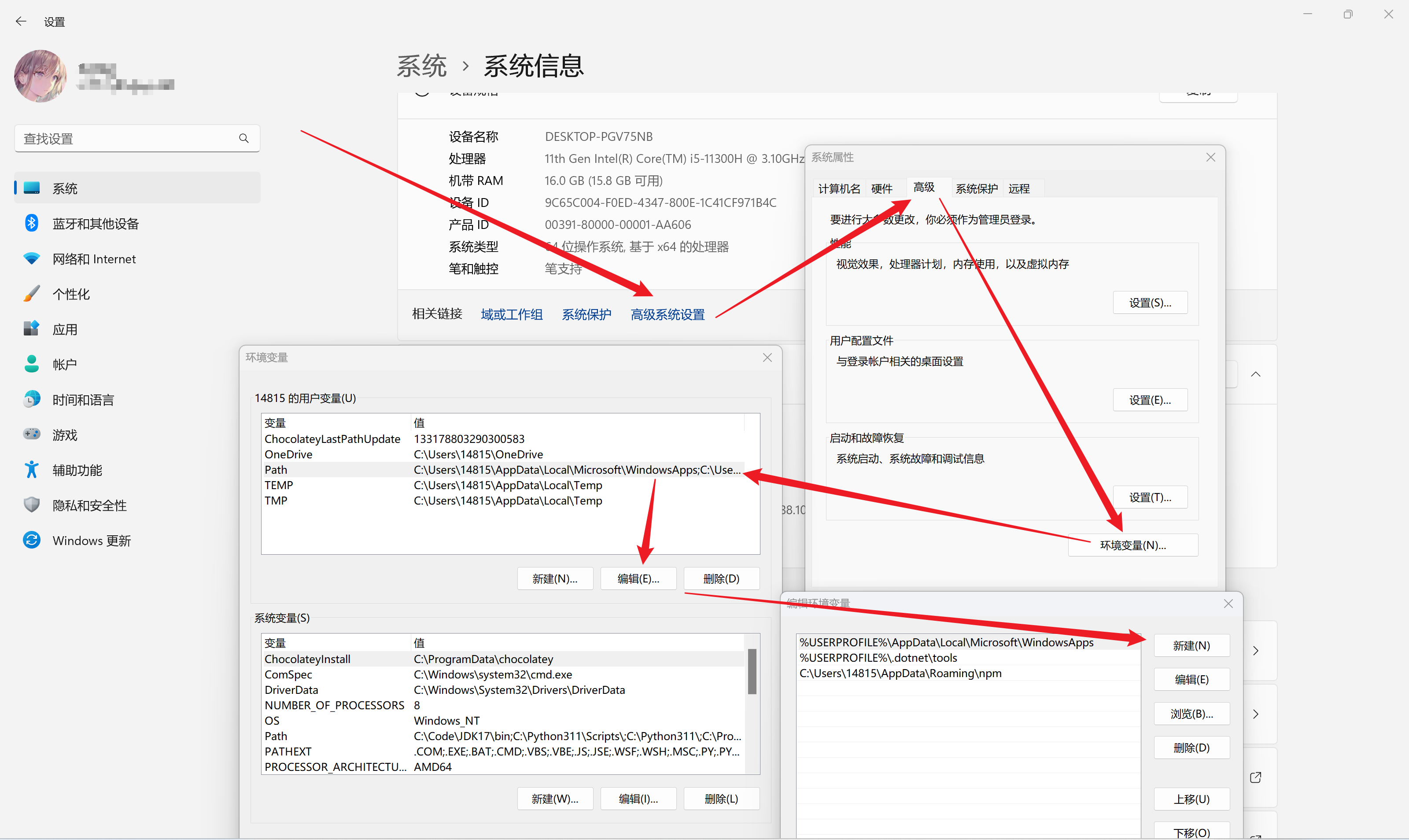
444.png
目前较新版本的jdk会自动配置javac、java程序路径到path环境变量中,因此java和javac可以直接使用
老版本的JDK在安装时是不会自动配置Path环境变量的,比如很多企业仍然使用老版本,必须自己手动配置
配置完后,必须通过查看版本检验是否配置成功:
控制台窗口输入java -verson、javac -verson,查看版本,正常显示则安装成功
另一种更推荐的Path配置方法
推荐:%JAVA_HOME%\bin
不推荐:C:\Code\JDK17\bin
原创声明:本文系作者授权腾讯云开发者社区发表,未经许可,不得转载。
如有侵权,请联系 cloudcommunity@tencent.com 删除。
原创声明:本文系作者授权腾讯云开发者社区发表,未经许可,不得转载。
如有侵权,请联系 cloudcommunity@tencent.com 删除。
评论
登录后参与评论
推荐阅读
目录
腾讯云开发者

Copyright © 2013 - 2026 Tencent Cloud. All Rights Reserved. 腾讯云 版权所有
深圳市腾讯计算机系统有限公司 ICP备案/许可证号:粤B2-20090059  粤公网安备44030502008569号
腾讯云计算(北京)有限责任公司 京ICP证150476号 | 京ICP备11018762号