搭建Hadoop集群


# 搭建Hadoop集群
提示
搭建集群作为一件事,应该一气呵成,希望你腾出一两个小时的时间来完成搭建,提前祝你搭建成功!
# 规划
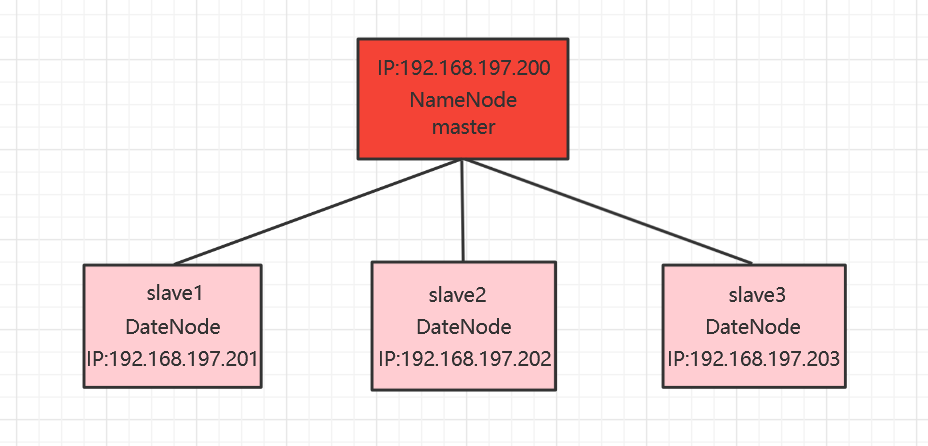
- NameNode:1台
- NameNode主机名:master(主节点)
- DateNode:3台
- DataNode主机名:slave1(从节点1)
- DataNode主机名:slave2(从节点2)
- DataNode主机名:slave3(从节点3)
# 配置网络
为了方便远程工具登录,我们需要指定IP地址
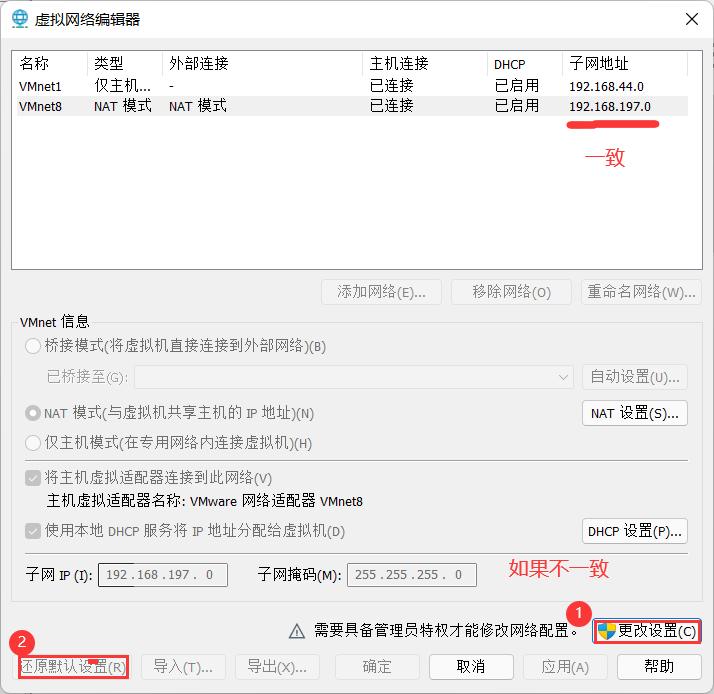
- 打开命令行cmd,输入ipconfig查看VMnet8的ip网段,每个人的可能都不一样,例如我的就是192.168.197.1

- 打开VMware,点击编辑,选择虚拟网络编辑器,查看VMnet8的网段和cmd命令行的网段是否一致,若一致,则可以继续。不一致,需要点击更改设置,还原默认设置。
- 安装虚拟机
安装虚拟机可以看老师发的文档
- 安装成功后,开启虚拟机,使用root用户登陆,点击未列出按钮,输入用户名root和密码登陆。
- 右键打开终端,输入
vim /etc/sysconfig/network-scripts/ifcfg-ens33- 输入i进入编辑模式。vim用法 (opens new window).,这里我们有五处需要修改:
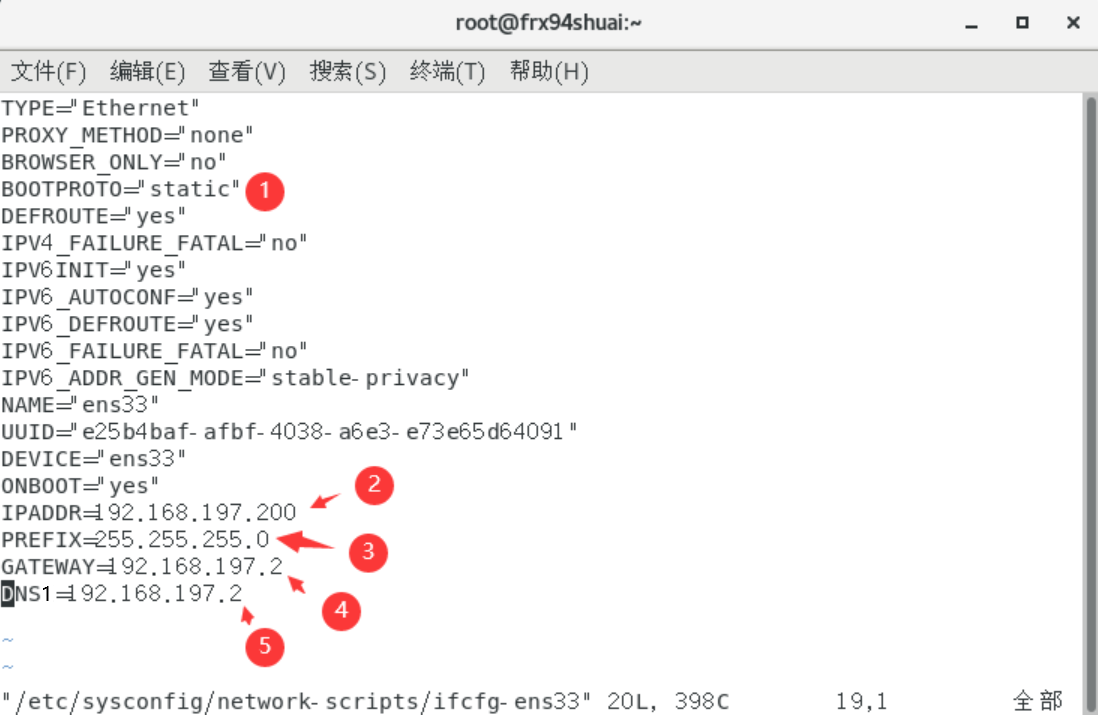
- IP配置方法:将双引号里的dhcp改为static
- 指定IP地址为192.168.197.200
- IP地址子网掩码:这个设置为255.255.255.0
- 网关:和指定IP地址前三位一样,最后一位为2
- 域名解析器:和网关设置为一样就行
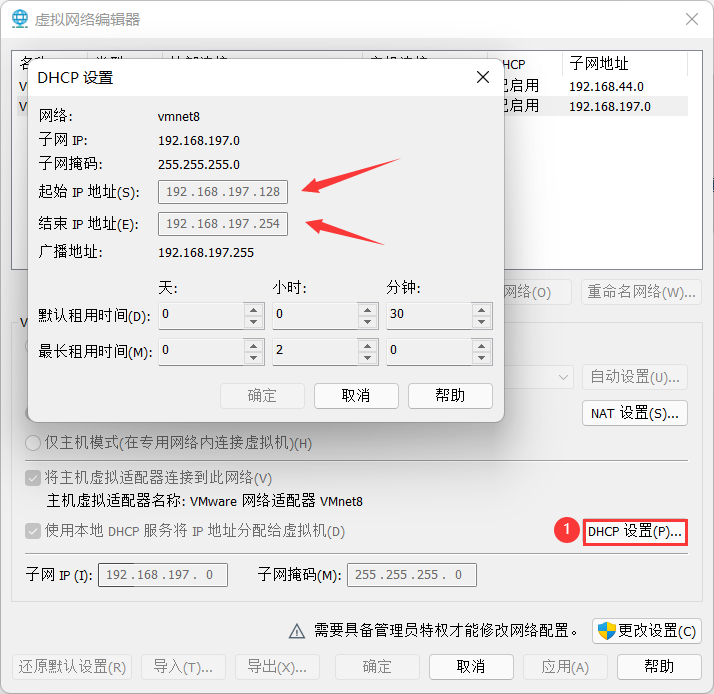
ip地址我们可以自己设置,但是设置的ip地址必须要在虚拟机地址的范围内,查看虚拟机ip地址的范围如下图所示:
修改完成后,保存退出,输入指令
systemctl restart network重启网络,并测试网络是否能上网,可以ping一下百度,出现下图则可以上网。
[root@frx94shuai ~]# ping www.baidu.com
PING www.a.shifen.com (110.242.68.4) 56(84) bytes of data.
64 bytes from 110.242.68.4 (110.242.68.4): icmp_seq=1 ttl=128 time=25.2 ms
64 bytes from 110.242.68.4 (110.242.68.4): icmp_seq=2 ttl=128 time=28.4 ms
64 bytes from 110.242.68.4 (110.242.68.4): icmp_seq=3 ttl=128 time=26.3 ms
^C
--- www.a.shifen.com ping statistics ---
3 packets transmitted, 3 received, 0% packet loss, time 2008ms
rtt min/avg/max/mdev = 25.284/26.713/28.489/1.331 ms
现在主节点已经可以上网,并且能够远程登录连接了
# 修改主机名
- 使用远程登录工具Xshell或者MobaXterm到linux系统,输入命令,修改主机名为master(或者在安装的时候指定主机名为master)
vim /etc/hostname这个重启生效,使用重启命令
reboot# 安装和配置Java
# 卸载原有的JDK
首先,通过命令“java -version”查看是否已安装Java,如图1-14所示,由于CentOS 7自带的Java是Oracle OpenJDK,而更建议使用Oracle JDK,因此将Oracle OpenJDK卸载。
[root@master ~]# java -version
openjdk version "1.8.0_262"
OpenJDK Runtime Environment (build 1.8.0_262-b10)
OpenJDK 64-Bit Server VM (build 25.262-b10, mixed mode)其次,使用“rpm -qa|grep jdk”命令查询jdk软件
[root@master ~]# rpm -qa|grep jdk
java-1.7.0-openjdk-headless-1.7.0.261-2.6.22.2.el7_8.x86_64
copy-jdk-configs-3.3-10.el7_5.noarch
java-1.8.0-openjdk-headless-1.8.0.262.b10-1.el7.x86_64
java-1.8.0-openjdk-1.8.0.262.b10-1.el7.x86_64
java-1.7.0-openjdk-1.7.0.261-2.6.22.2.el7_8.x86_64最后,切换到root用户下,分别使用命令“yum -y remove java-1.8.0*”和“yum -y remove java-1.7.0*”卸载openjdk 1.8和openjdk 1.7
[root@master ~]# yum -y remove java-1.8.0*
已加载插件:fastestmirror, langpacks
正在解决依赖关系
--> 正在检查事务
---> 软件包 java-1.8.0-openjdk-headless.x86_64.1.1.8.0.262.b10-1.el7 将被 删除
--> 解决依赖关系完成

依赖关系解决

=============================================================================================
 Package                         架构       版本                         源             大小
=============================================================================================
正在删除:
 java-1.8.0-openjdk-headless     x86_64     1:1.8.0.262.b10-1.el7        @anaconda     109 M

事务概要
=============================================================================================
移除  1 软件包

安装大小:109 M
Downloading packages:
Running transaction check
Running transaction test
Transaction test succeeded
Running transaction
  正在删除    : 1:java-1.8.0-openjdk-headless-1.8.0.262.b10-1.el7.x86_64                 1/1
  验证中      : 1:java-1.8.0-openjdk-headless-1.8.0.262.b10-1.el7.x86_64                 1/1

删除:
  java-1.8.0-openjdk-headless.x86_64 1:1.8.0.262.b10-1.el7

完毕!
[root@master ~]# yum -y remove java-1.7.0*
已加载插件:fastestmirror, langpacks
正在解决依赖关系
--> 正在检查事务
---> 软件包 java-1.7.0-openjdk.x86_64.1.1.7.0.261-2.6.22.2.el7_8 将被 删除
--> 正在处理依赖关系 java >= 1.5,它被软件包 jline-1.0-8.el7.noarch 需要
---> 软件包 java-1.7.0-openjdk-headless.x86_64.1.1.7.0.261-2.6.22.2.el7_8 将被 删除
--> 正在检查事务
---> 软件包 jline.noarch.0.1.0-8.el7 将被 删除
--> 正在处理依赖关系 jline,它被软件包 rhino-1.7R5-1.el7.noarch 需要
--> 正在检查事务
---> 软件包 rhino.noarch.0.1.7R5-1.el7 将被 删除
--> 解决依赖关系完成

依赖关系解决

=============================================================================================
 Package                        架构      版本                            源            大小
=============================================================================================
正在删除:
 java-1.7.0-openjdk             x86_64    1:1.7.0.261-2.6.22.2.el7_8      @anaconda    679 k
 java-1.7.0-openjdk-headless    x86_64    1:1.7.0.261-2.6.22.2.el7_8      @anaconda     95 M
为依赖而移除:
 jline                          noarch    1.0-8.el7                       @anaconda     72 k
 rhino                          noarch    1.7R5-1.el7                     @anaconda    1.1 M

事务概要
=============================================================================================
移除  2 软件包 (+2 依赖软件包)

安装大小:97 M
Downloading packages:
Running transaction check
Running transaction test
Transaction test succeeded
Running transaction
  正在删除    : rhino-1.7R5-1.el7.noarch                                                 1/4
  正在删除    : jline-1.0-8.el7.noarch                                                   2/4
  正在删除    : 1:java-1.7.0-openjdk-1.7.0.261-2.6.22.2.el7_8.x86_64                     3/4
  正在删除    : 1:java-1.7.0-openjdk-headless-1.7.0.261-2.6.22.2.el7_8.x86_64            4/4
  验证中      : 1:java-1.7.0-openjdk-headless-1.7.0.261-2.6.22.2.el7_8.x86_64            1/4
  验证中      : 1:java-1.7.0-openjdk-1.7.0.261-2.6.22.2.el7_8.x86_64                     2/4
  验证中      : rhino-1.7R5-1.el7.noarch                                                 3/4
  验证中      : jline-1.0-8.el7.noarch                                                   4/4

删除:
  java-1.7.0-openjdk.x86_64 1:1.7.0.261-2.6.22.2.el7_8
  java-1.7.0-openjdk-headless.x86_64 1:1.7.0.261-2.6.22.2.el7_8

作为依赖被删除:
  jline.noarch 0:1.0-8.el7                     rhino.noarch 0:1.7R5-1.el7

完毕!
# 安装新的JDK
需要根据机器所安装的操作系统和位数选择相应JDK安装包下载,可以使用命令“getconf LONG_BIT”来查询Linux操作系统是32还是64位;也可以使用命令“file /bin/ls”来显示Linux版本号
[root@master ~]# getconf LONG_BIT
64- 我是用的是jdk-8u301-linux-x64.tar.gz,这个版本
这个jdk压缩包,可以问我要,如果用老师提供的jdk,注意JDK版本
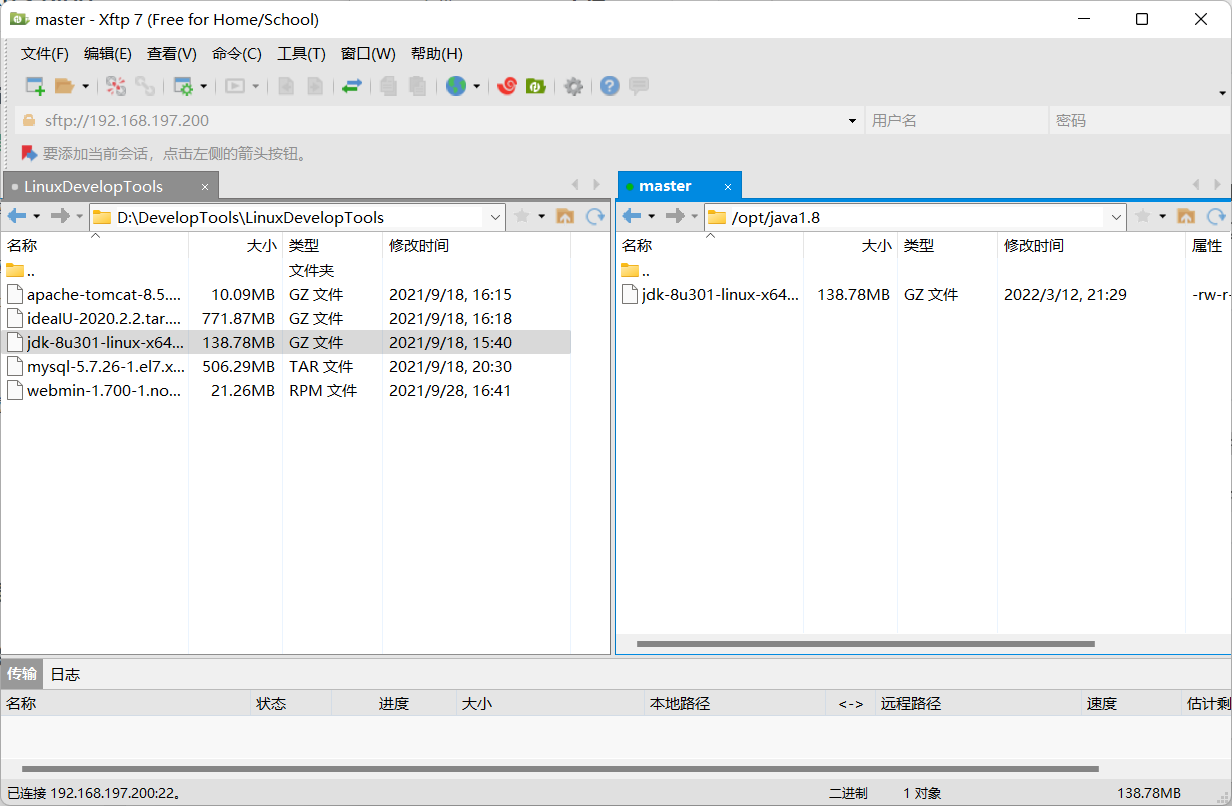
- 使用XFTP将压缩包传送到Linux系统中,我是下载到/opt/java1.8/这个文件夹中
mkdir /opt/java1.8- 右键传输一下就OK了
mkdir /usr/local/java
cd /opt/java1.8/
tar -zxvf jdk-8u301-linux-x64.tar.gz -C /usr/local/java
通过修改/etc/profile文件完成环境变量JAVA_HOME、PATH和CLASSPATH的设置,输入G跳转到最后,在配置文件/etc/profile的最后添加如下内容
vim /etc/profile# set java environment #注意JDK版本,用老师提供的jdk应该把jdk1.8.0_301改为jdk1.8.0_211
export JAVA_HOME=/usr/local/java/jdk1.8.0_301
export PATH=$JAVA_HOME/bin:$PATH
export CLASSPATH=.:$JAVA_HOME/lib/dt.jar:$JAVA_HOME/lib/tools.jar使用命令“source /etc/profile”重新加载配置文件或者重启机器,使配置生效,Java环境变量配置成功后的系统变量“PATH”值
[root@master java]# echo $PATH
/usr/local/java/jdk1.8.0_301/bin:/usr/local/java/1.8.0_301/bin:/opt/hadoop/hadoop-2.10.1/bin:/usr/local/java/jdk1.8.0_261/bin:/opt/hadoop/hadoop-2.10.1/bin:/opt/java1.8/jdk1.8.0_301/bin:/opt/hadoop/bin:/opt/java1.8/jdk1.8.0_301/bin:/opt/hadoop/bin:/opt/java1.8/jdk1.8.0_301/bin:/opt/java1.8/jdk1.8.0_301/bin:/usr/local/sbin:/usr/local/bin:/usr/sbin:/usr/bin:/root/bin验证Java,再次使用命令“java -version”,查看Java是否安装配置成功及其版本
[root@master java1.8]# java -version
java version "1.8.0_301"  #用老师提供的jdk这里应该显示"1.8.0_211"
Java(TM) SE Runtime Environment (build 1.8.0_301-b09)
Java HotSpot(TM) 64-Bit Server VM (build 25.301-b09, mixed mode)
# 安装Hadoop
在上面我已经提供了Hadoop(v2.10.1)的下载地址,老师提供的也有
- 下载完成,再次使用XFTP传送到linux系统的/opt/hadoop/中
mkdir /opt/hadoop/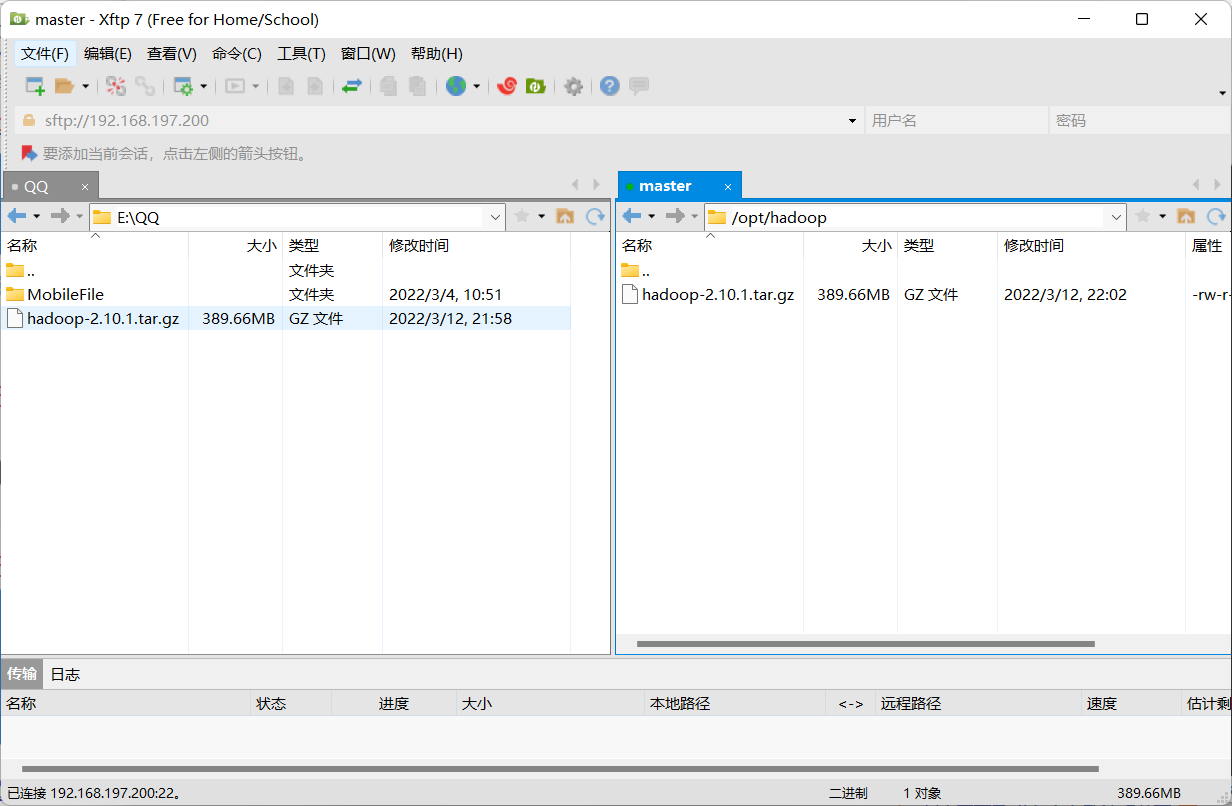
- 传输完成
cd /opt/hadoop/
tar -zxvf hadoop-2.10.1.tar.gz - 关闭防火墙
systemctl stop firewalld.service
systemctl disable firewalld.service- 关闭selinux
vim /etc/selinux/config修改为 SELINUX=disabled
- 解压之后,在/etc/profile文件的最后,配置hadoop的环境变量
vim /etc/profileexport HADOOP_HOME=/opt/hadoop/hadoop-2.10.1
export PATH=$HADOOP_HOME/bin:$PATH
export PATH=$HADOOP_HOME/sbin:$PATH - "source /etc/profile"重新加载配置文件或者重启机器,使配置生效
[root@master bin]# source /etc/profile
[root@master bin]# hadoop version
Hadoop 2.10.1
Subversion https://github.com/apache/hadoop -r 1827467c9a56f133025f28557bfc2c562d78e816
Compiled by centos on 2020-09-14T13:17Z
Compiled with protoc 2.5.0
From source with checksum 3114edef868f1f3824e7d0f68be03650
This command was run using /opt/hadoop/hadoop-2.10.1/share/hadoop/common/hadoop-common-2.10.1.jar- 创建HDFS的NN和DN工作主目录
mkdir /var/big_data# Hadoop系统配置
提示
所有的<property>标签都在<configuration>与</configuration>标签之间
- cd /opt/hadoop/hadoop-2.10.1/etc/hadoop
[root@master hadoop]# cd /opt/hadoop/hadoop-2.10.1/etc/hadoop
[root@master hadoop]# ls
capacity-scheduler.xml      httpfs-env.sh            mapred-env.sh
configuration.xsl           httpfs-log4j.properties  mapred-queues.xml.template
container-executor.cfg      httpfs-signature.secret  mapred-site.xml.template
core-site.xml               httpfs-site.xml          slaves
hadoop-env.cmd              kms-acls.xml             ssl-client.xml.example
hadoop-env.sh               kms-env.sh               ssl-server.xml.example
hadoop-metrics2.properties  kms-log4j.properties     yarn-env.cmd
hadoop-metrics.properties   kms-site.xml             yarn-env.sh
hadoop-policy.xml           log4j.properties         yarn-site.xml
hdfs-site.xml mapred-env.cmd- 编辑hadoop-env.sh,设置JAVA_HOME
vim hadoop-env.sh注意JDK版本,用老师提供jdk的应该把jdk1.8.0_301改为jdk1.8.0_211
export JAVA_HOME=/usr/local/java/jdk1.8.0_301- 编辑yarn-env.sh,设置JAVA_HOME
vim yarn-env.sh注意JDK版本,用老师提供的jdk应该把jdk1.8.0_301改为jdk1.8.0_211
JAVA_HOME=/usr/local/java/jdk1.8.0_301 - 配置HDFS主节点信息、持久化和数据文件的主目录
vim core-site.xml <property>
<name>fs.defaultFS</name>
<value>hdfs://master:9000</value>
</property>
<property>
<name>hadoop.tmp.dir</name>
<value>/var/big_data</value>
</property>- 配置HDFS的核心,编辑HDFS默认的数据存放策略
vim hdfs-site.xml <property>
<name>dfs.replication</name>
<value>2</value>
</property>
<property>
<name>dfs.namenode.secondary.http-address</name>
<value>slave3:50090</value>
</property>- 编辑mapred-site.xml,配置mapreduce任务调度策略
mv mapred-site.xml.template mapred-site.xmlvim mapred-site.xml <property>
<name>mapreduce.framework.name</name>
<value>yarn</value>
</property>- 编辑yarn-site.xml配置Yarn资源管理角色的信息
vim yarn-site.xml <property>
<name>yarn.nodemanager.aux-services</name>
<value>mapreduce_shuffle</value>
</property>
<property>
<name>yarn.resourcemanager.hostname</name>
<value>master</value>
</property>- 配置datanode节点信息
vim slaves写入你的三个从节点主机名
slave1
slave2
slave3- 提前准备主机名解析文件,为后面的克隆机器做好准备
vim /etc/hosts写入你的主从节点的IP地址和主机名
192.168.197.200 master
192.168.197.201 slave1
192.168.197.202 slave2
192.168.197.203 slave3
# 配置从节点的网络
# 克隆三台完整的虚拟机
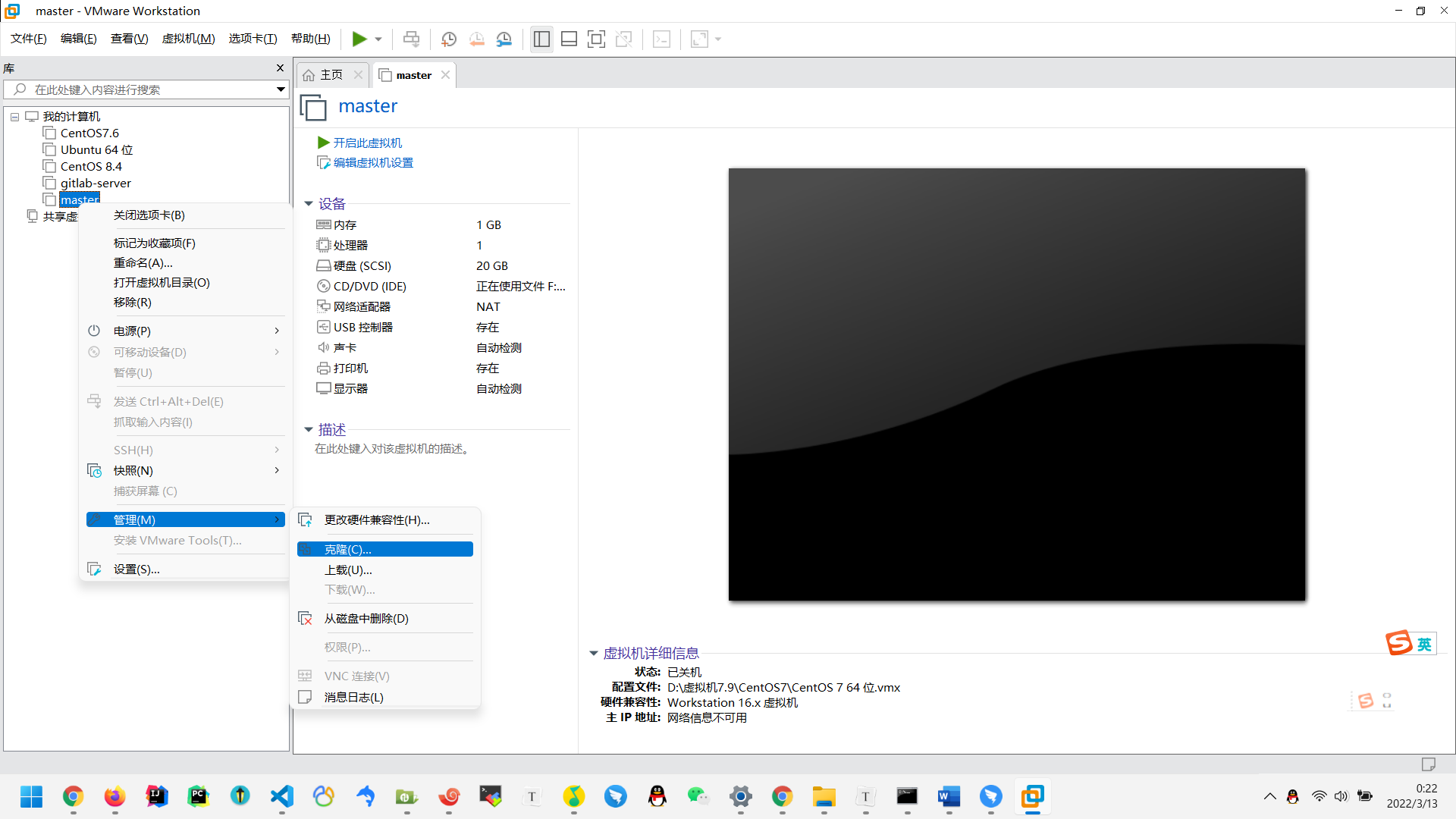
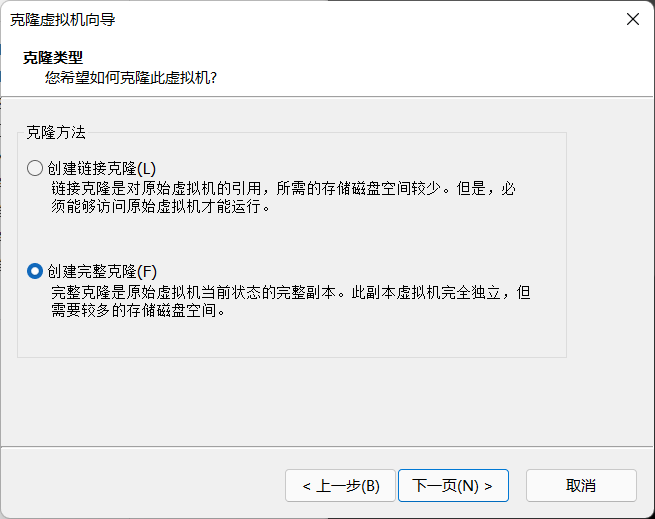
因为是完整克隆,我们的主机名也要重新设置,并且指定IP地址 可以看前面的笔记 修改与上面你自己的/etc/hosts里的IP地址与主机名保持一致
- 节点一修改主机名为slave1
- IP地址指定为192.168.197.201
- 节点二修改主机名为slave2
- IP地址指定为192.168.197.202
- 节点三修改主机名为slave3
- IP地址指定为192.168.197.203
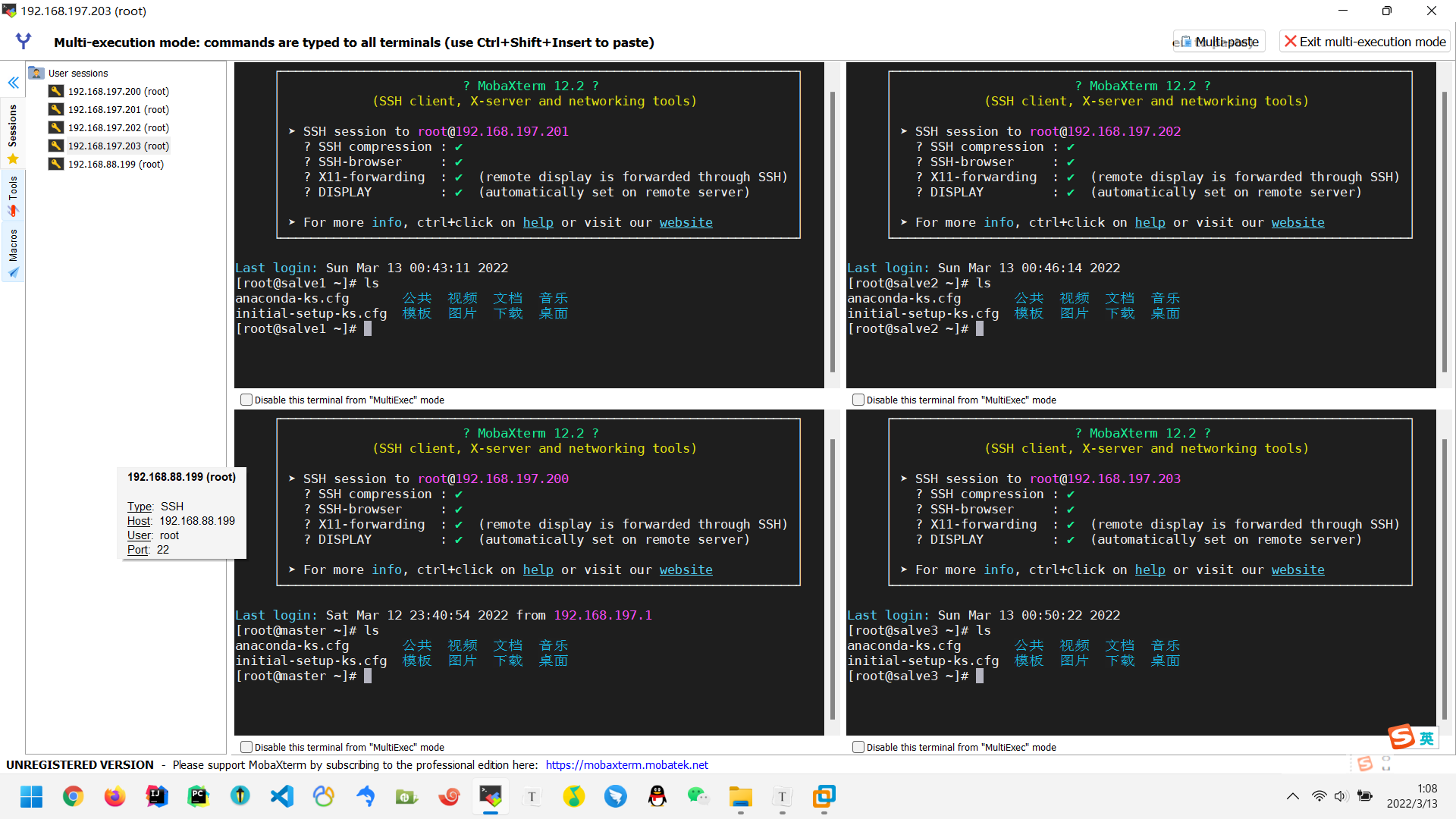
# 免密登录
- 在4台机器上执行产生自己的公钥
ssh-keygen -t rsa按照默认回车就完了
- 将每台机器的公钥拷贝给每台机器,注意下面的指令要求4台机器都执行
ssh-copy-id master
ssh-copy-id slave1
ssh-copy-id slave2
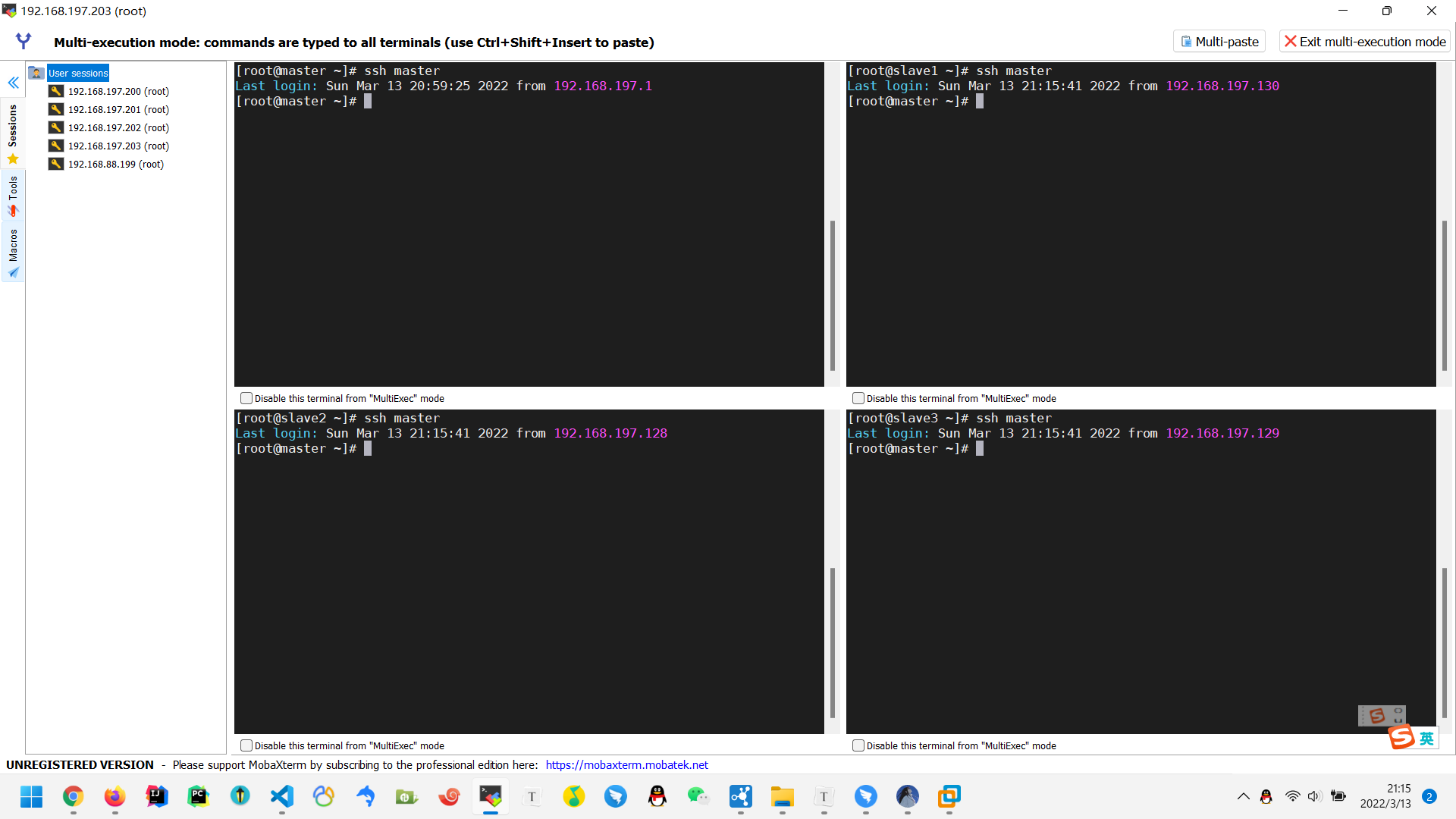
ssh-copy-id slave3- ssh master
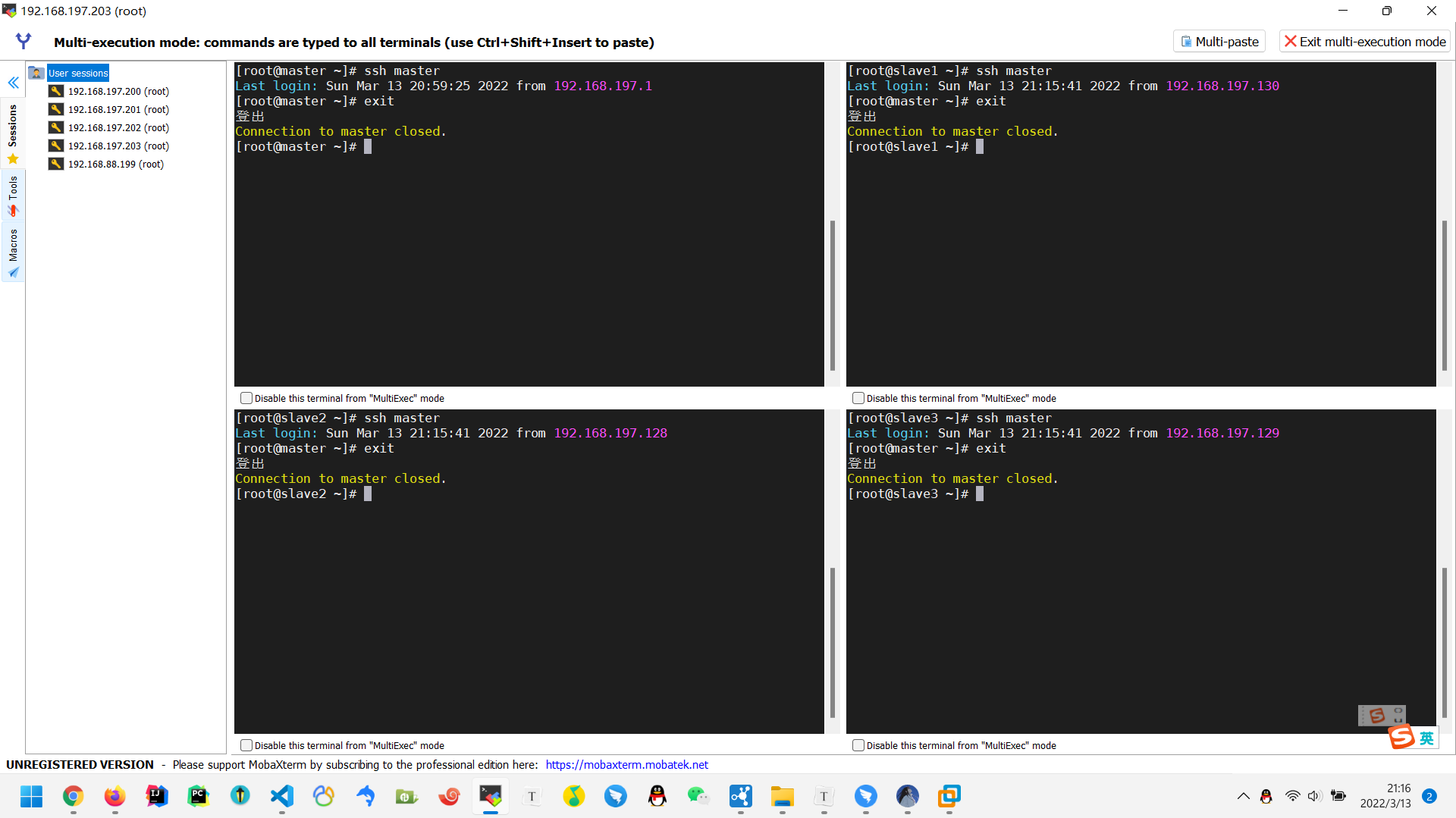
- exit退出
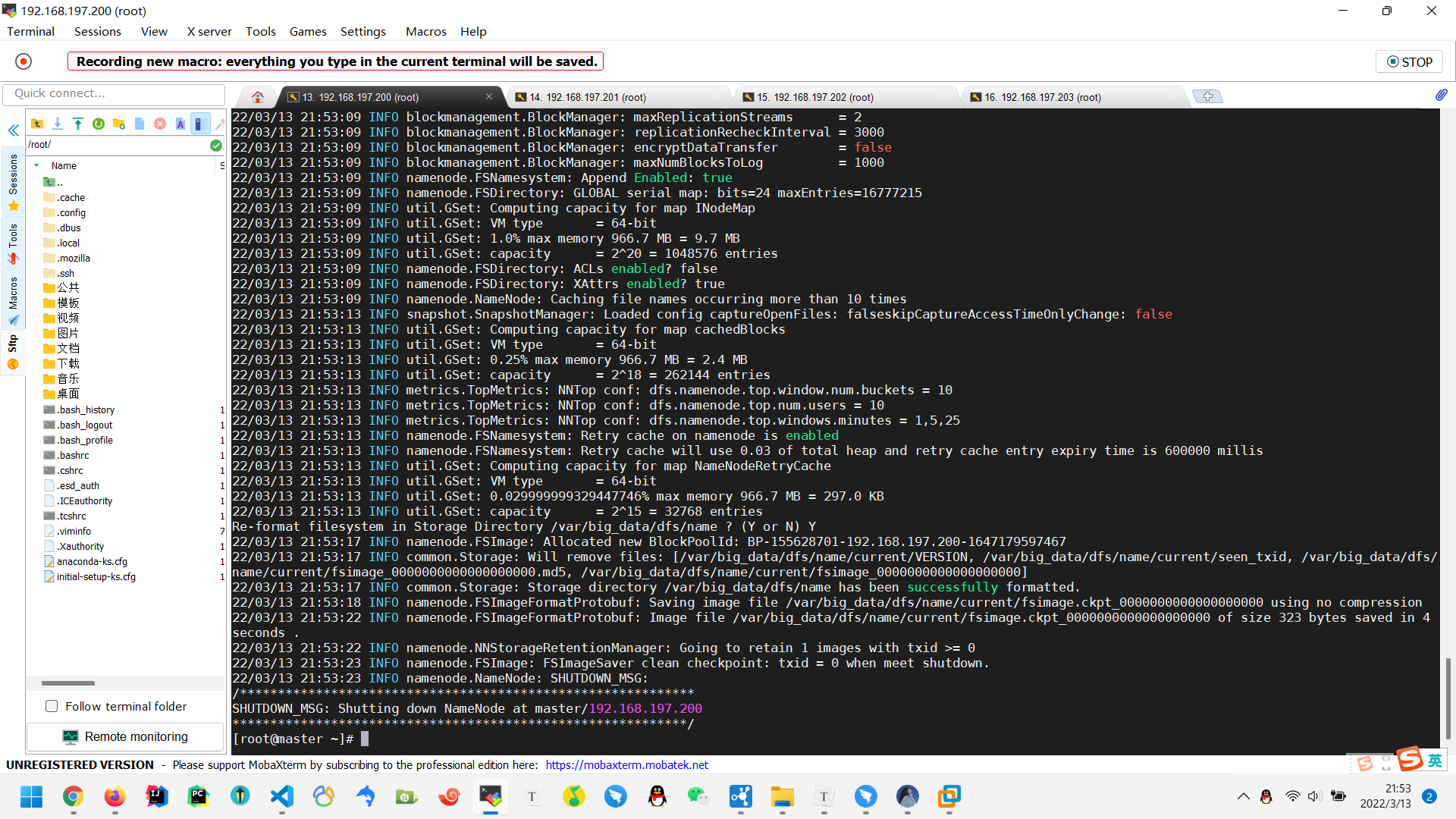
- 主节点格式化
hdfs namenode -format中途可能需要你输入Y
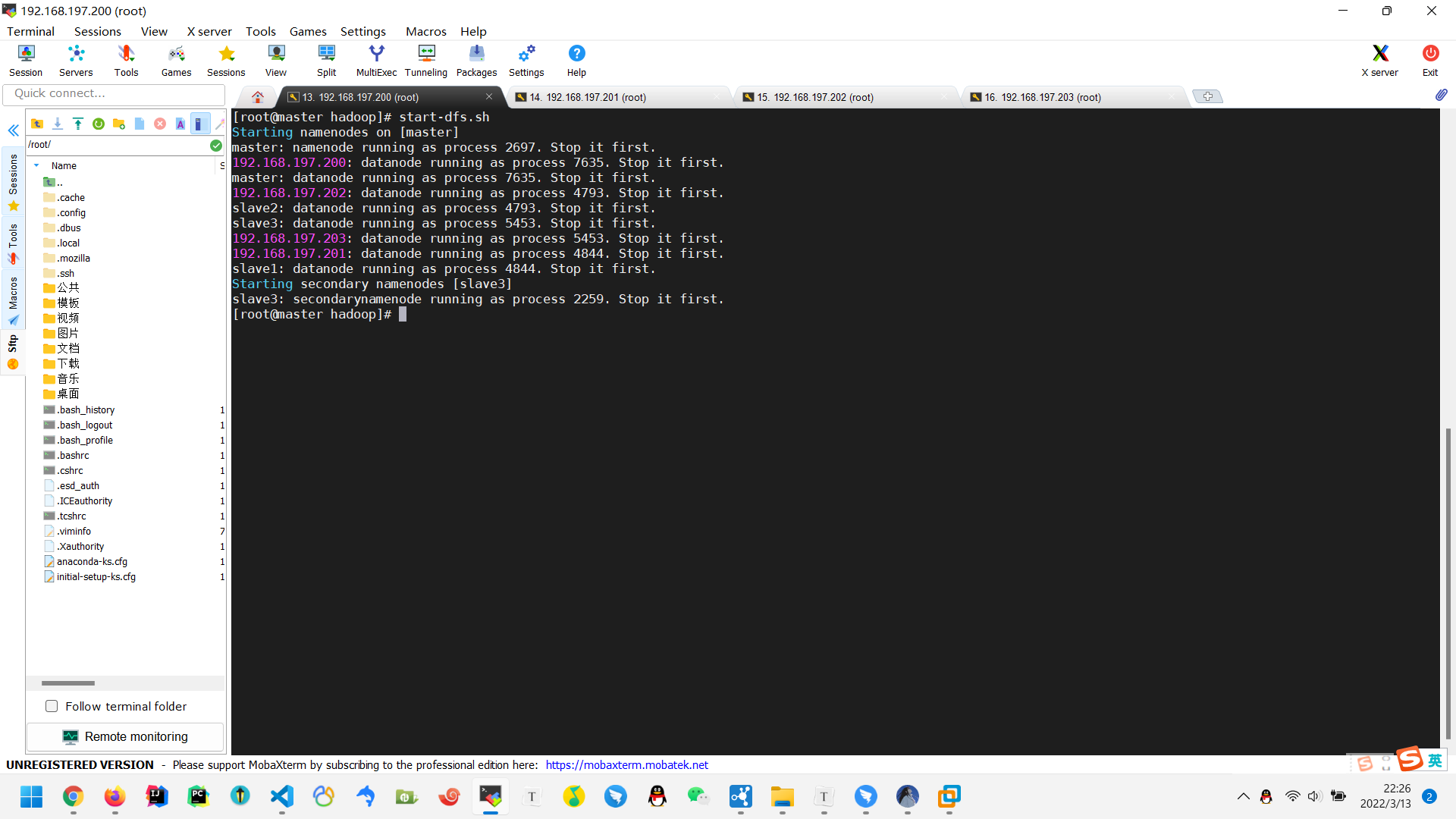
- 主节点开启集群:
start-dfs.sh中途输入主机密码
- 主节点启动资源管理yarn
start-yarn.sh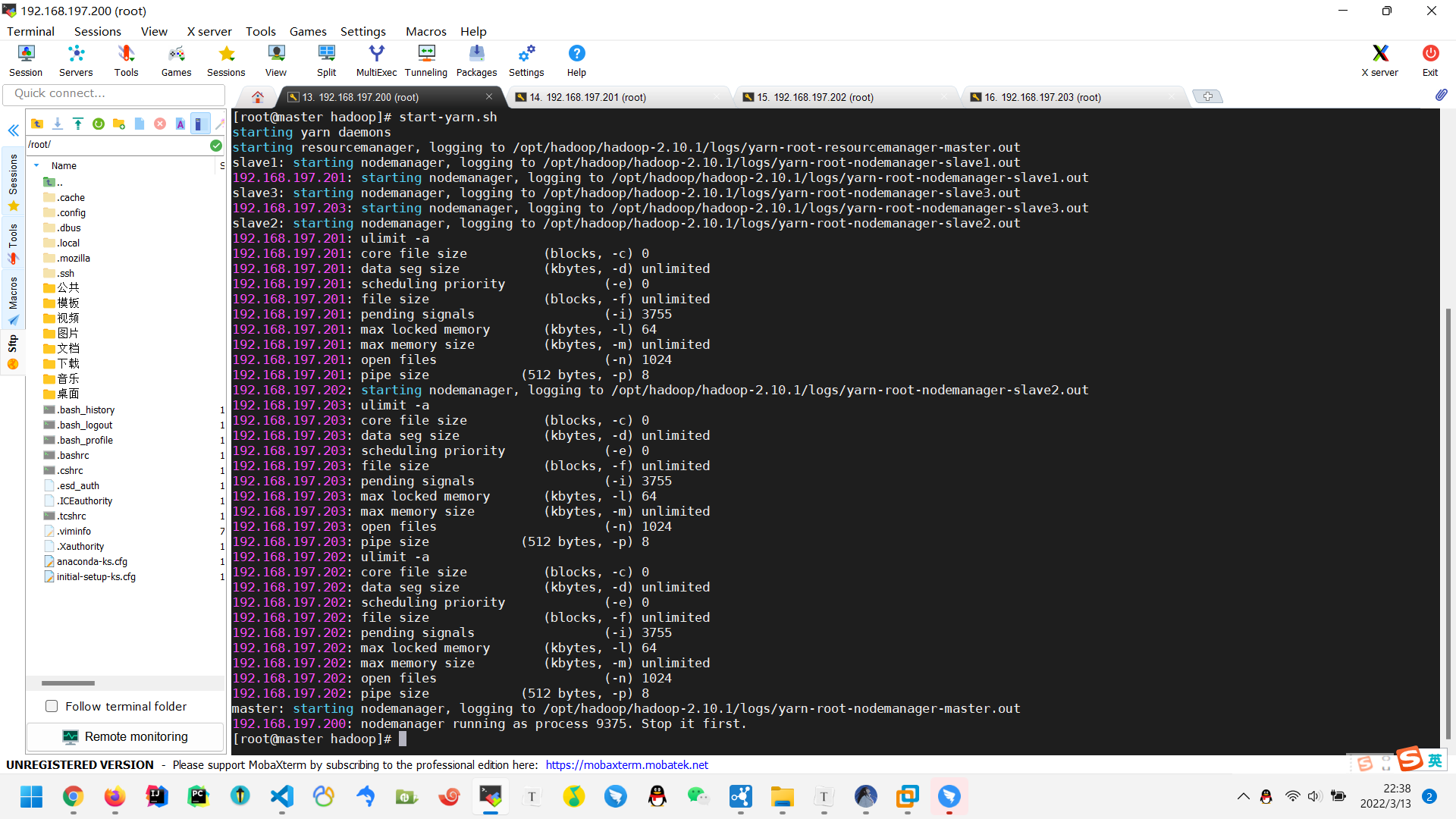
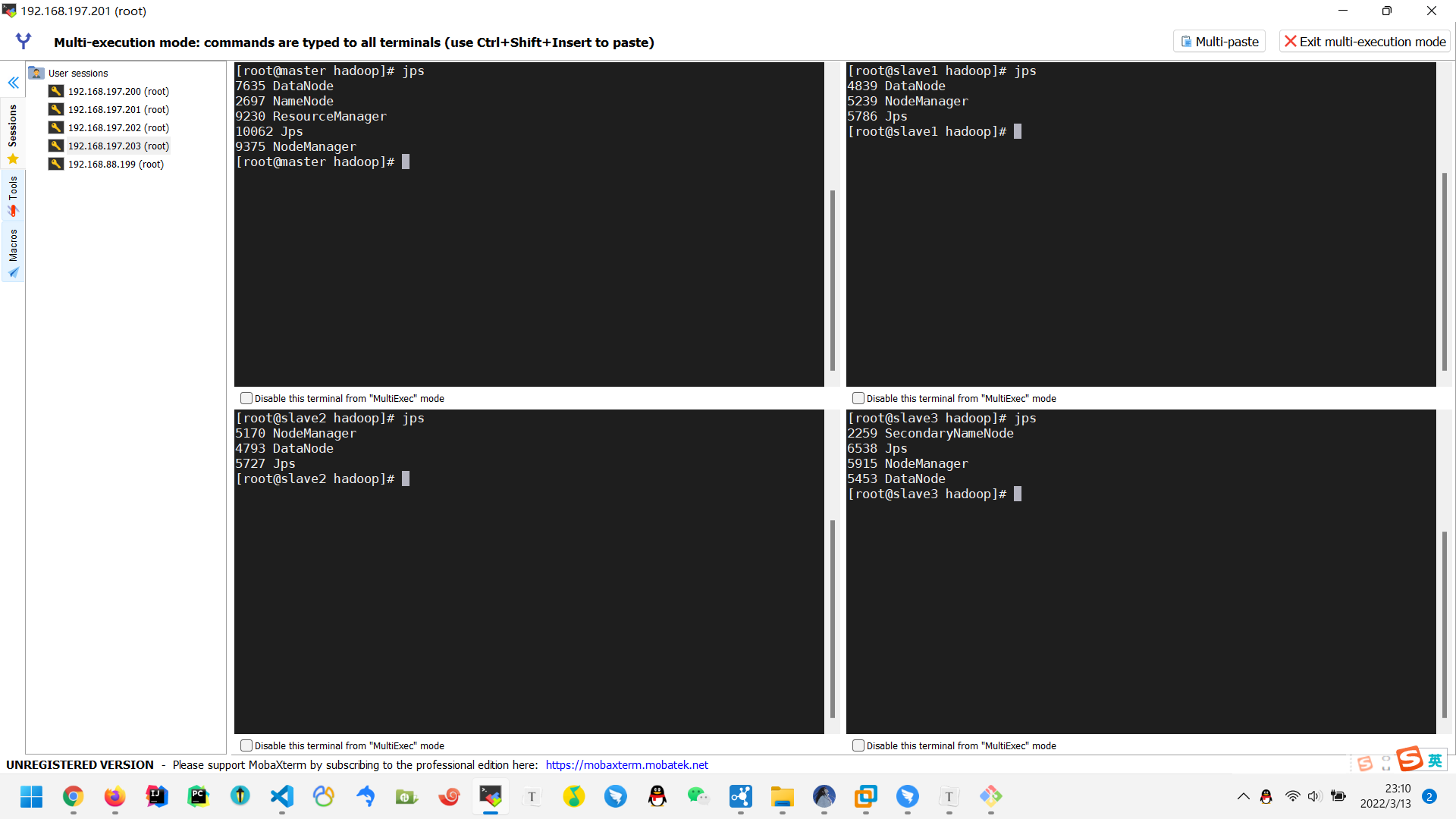
- jps查看关于java线程状态
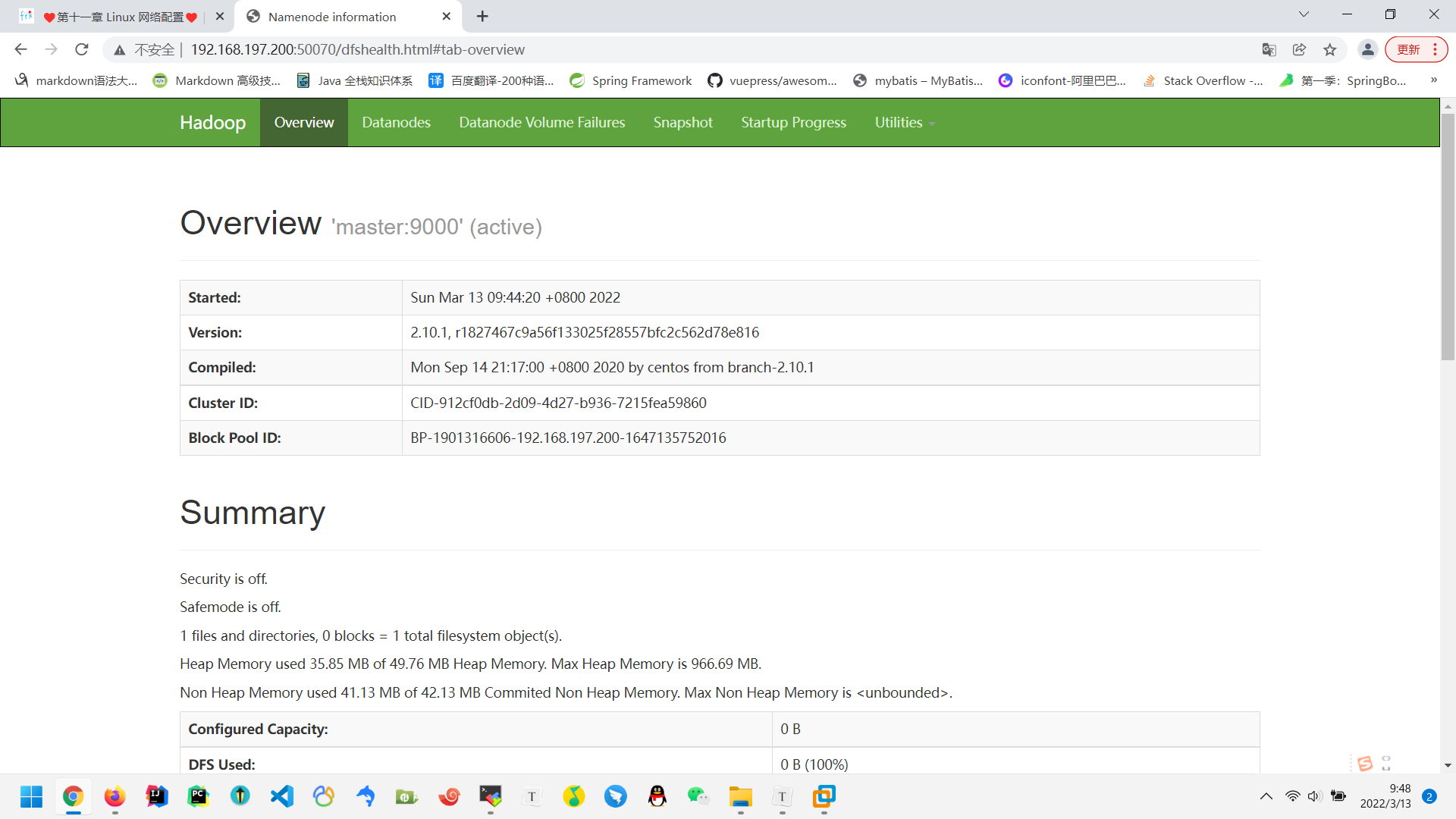
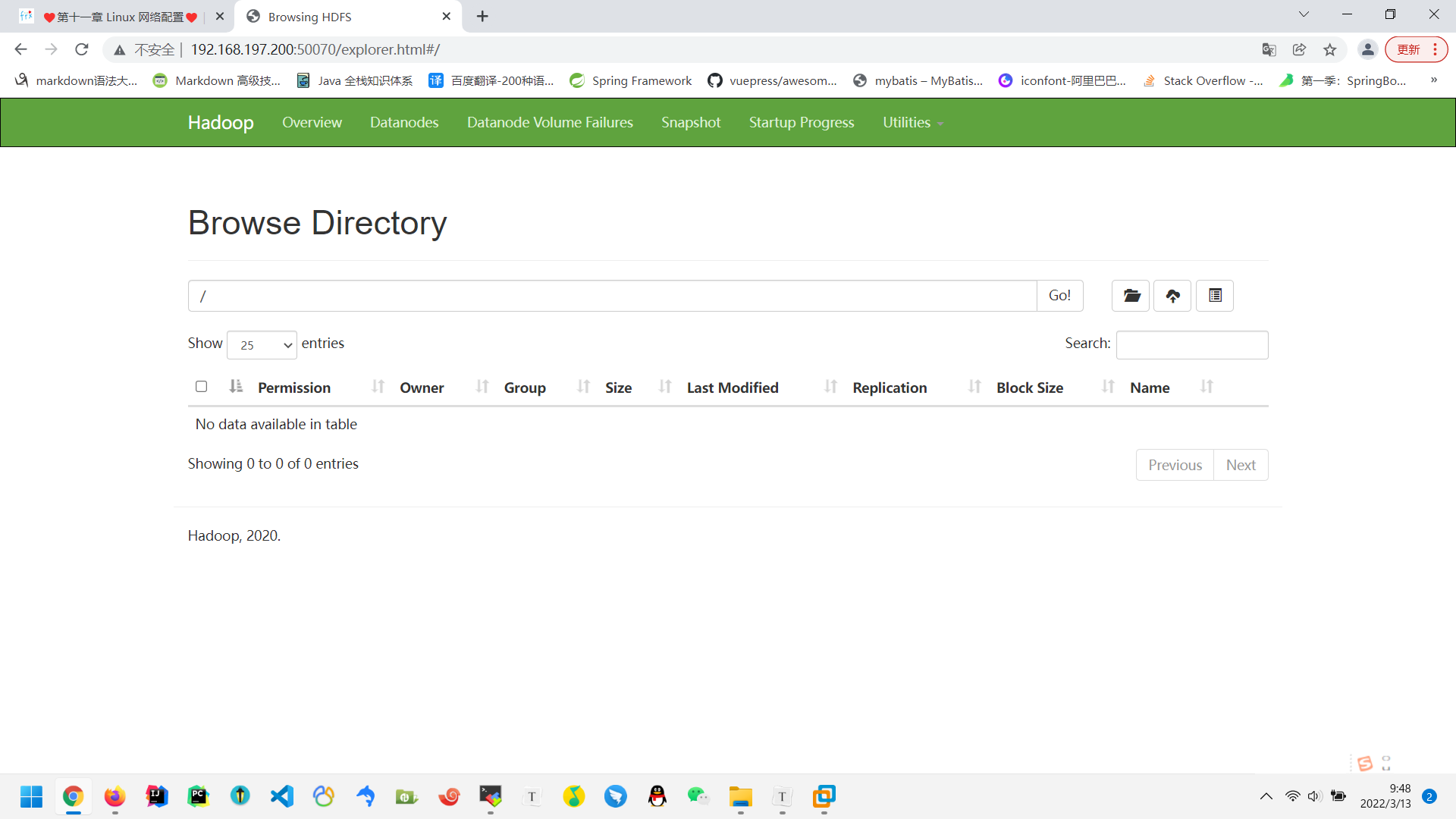
- 访问URL
- 文件系统
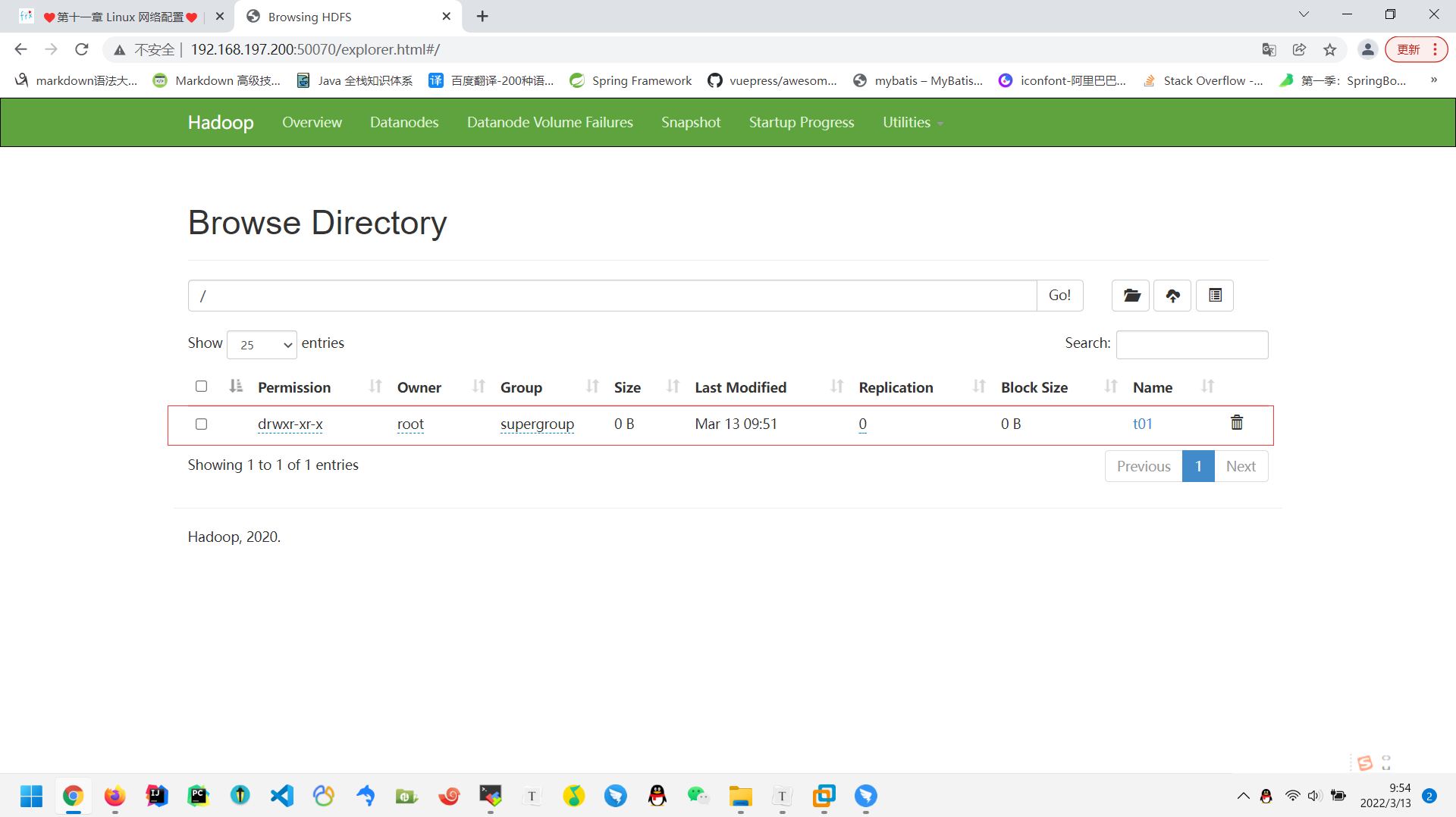
- hdfs dfs -mkdir /t01 ,创建个文件夹试一下
[root@master ~]# hdfs dfs -mkdir /t01- 访问URL
# enjoy
本文参与 腾讯云自媒体同步曝光计划,分享自作者个人站点/博客。
原始发表:2022-03-13,如有侵权请联系 cloudcommunity@tencent.com 删除
评论
登录后参与评论
推荐阅读
目录
腾讯云开发者

Copyright © 2013 - 2026 Tencent Cloud. All Rights Reserved. 腾讯云 版权所有
深圳市腾讯计算机系统有限公司 ICP备案/许可证号:粤B2-20090059  粤公网安备44030502008569号
腾讯云计算(北京)有限责任公司 京ICP证150476号 | 京ICP备11018762号